
Újdonságok
Újdonságok az Easy Form Studióban
Az Easy Form Studio kiegészítőjének és az EFS Webnek a változásai, a legújabbal kezdve.
Új szekrények és sablonok a projekt dekorjaival, U a sarokszekrényen
Módosítva
- Asztali alkalmazás A fiókdoboz (D) és a tetőlap hevederei (Shift+T) a korpusz dekorját kapják, mint a polcok és mint az EFS Webben, így a szabásjegyzékben is az oldalak anyagában szerepelnek. Korábban fehérek voltak.
Javítva
- Asztali alkalmazás Az új szekrény, az új sarokszekrény és a sablon azokat a dekorokat kapja, amelyek a csoportjaiknak a projektben vannak (a csoport legtöbb lapjának dekorját), mint az EFS Webben. Korábban tölgy konyhában is fehéren érkeztek. Az a csoport, amelynek még nincs lapja a projektben, fehér marad.
- Asztali alkalmazás Az U billentyű sarokszekrényen is működik, egyedül vagy más szekrényekkel együtt: leveszi a lábakat, és a felsőszekrények magasságába emeli, egy újabb U pedig visszateszi a padlóra.
- A Felsőszekrény jelölőnégyzet akkor is látszik, amikor a szekrénynek vagy a sarokszekrénynek lába van; bejelölése leveszi a lábakat. Korábban rejtve volt.
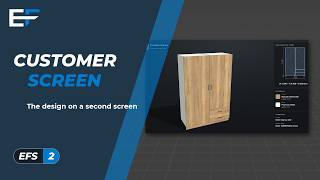
Ügyfélképernyő; anyagok, vasalatok és PDF a Szekrény rajzolásában
Csak az EFS Webben. Bemutatóterembe: az ügyfél egy második képernyőn követi a tervet, amíg Ön dolgozik.
 ▶ Az újdonságokról szóló videó megtekintése
Új
- Ügyfélképernyő (az ikon a 3D nézet eszköztárán, a Szekrény rajzolása fejlécében vagy a Parancspalettában): külön ablak egy ugyanahhoz a számítógéphez csatlakoztatott nagy képernyőre, amely az ügyfélnek csak a tervet mutatja – nagy 3D nézetet, a műhely logóját és nevét, az anyagokat és a vasalatokat, egy megrajzolt elemnél pedig az elölnézetet méretekkel. Menük, árak és a szabásjegyzék soha nem látszanak. A Chrome és az Edge maguk viszik át az ablakot a másik képernyőre.
- Az ügyfélképernyő sávja: Élő vagy Megállítás, majd Megjelenítés; Ajtók nyitása (az ügyfél pontosan úgy látja nyitva az ajtókat és fiókokat, mint az Ön 3D nézetében); Belső (átlátszó frontok); a nézet Engem követ, Elölről vagy Forgás.
- Szekrény rajzolása: a rajz melletti 3D nézetben van Ajtók nyitása, Belső és Nagyobb 3D nézet (a 3D nézet és a rajz helyet cserél), és most a valódi munkalapot, lábazatot és a projekt fogantyúit is mutatja.
- Szekrény rajzolása: Anyagok (frontok, korpusz, munkalap) a dekorkatalógusból – a Szekrények készítése a projekt anyagcsoportjainak adja őket. Vasalatok csak ahhoz, amire az elemnek szüksége van (pántok, fiókcsúszók, felnyíló mechanika, polctartók), egy kattintással Blum vagy GTV készlettel.
- Szekrény rajzolása: a PDF gomb – PDF az ügyfélnek (elölnézet méretekkel, 3D zárva és nyitva, anyagok és vasalatok, árak és szabásjegyzék nélkül) és PDF a műhelynek (ezen felül szabásjegyzék, anyagkimutatás és vasalatok). A portálon lévő ügyfelek csak az ügyfélnek szóló PDF-et kapják.
Gyorsabb munka polctartós polcokkal és sok szekrénnyel, gyorsabb Shift+D
Módosítva
- Asztali alkalmazás Az F, D, Shift+T, U és L billentyű, valamint a panel mezői (frontok, fiókok, fogantyúk, pántok, méretek) polctartós polcokkal (System 32) ellátott szekrényen sokszor gyorsabbak: a szekrény egyszer, a végén kap furatokat. A Pantry 600 magasszekrényen az F kb. 2,6 s-ról kb. 0,1 s-ra csökkent.
- Asztali alkalmazás Az átméretezés, a mozgatás és a lábak már nem lassulnak le, ha sok szekrény van a jelenetben: 20 szekrénynél a méretfogantyú egy lépése kb. 15 ms kb. 190 ms helyett.
- Asztali alkalmazás A Shift+D kétszer-négyszer gyorsabb.
Javítva
- Asztali alkalmazás A front nélküli szekrény új ajtajai vagy fiókjai (F, D vagy a fronttípus) azt a dekort kapják, amely a csoportjuknak (Front 1, felsőszekrénynél Front 2) a projektben máshol van, mint az EFS Webben. Korábban fehérek voltak.
- A lábakon álló szekrény, amely felsőszekrény lesz (U billentyű vagy a Felsőszekrény jelölőnégyzet), lábak nélkül marad, és egészében a felsőszekrények magasságába emelkedik. Az asztali alkalmazásban az U korábban csak a lapokat emelte meg, az EFS Webben pedig a jelölőnégyzet a lábain hagyta a szekrényt.
- Asztali alkalmazás Az F, D, Shift+T, U és L a frontjukra kattintva kijelölt több szekrényen mindet kijelölve hagyja, így a következő billentyű ismét mindet módosítja.
- Asztali alkalmazás A Csőátvezető nyílás bekapcsolt MeasureIt mellett is működik. Korábban hiba jelent meg, és a nyílás nem jött létre.
- Amíg a frontok rejtve vannak (Shift+F), a sarokszekrény megtartja a pántfuratokat az ajtókban és az oldalakban, az exportban is.
- Asztali alkalmazás A Shift+F a rejtett frontok fehér furatsegédeit is elrejti.
- EFS Web A Shift+F az átlós sarokszekrény ajtaját is elrejti.
- Asztali alkalmazás Nyitott ajtóknál vagy fiókoknál a fogantyú vagy a pánt módosítása a frontok megfelelő helyére fúr. Korábban a nyitott ajtóhoz képest fúrt.
- Közzétett projektben a dekorválasztás a fogantyúkkal mutatja az ajtókat (az ettől a verziótól közzétett projekteknél).
- Asztali alkalmazás A Projekt ellenőrzése azokat az ajtókat is jelzi, amelyek nyitáskor a helyiség falának, sarkának vagy oszlopának ütköznek, mint az EFS Webben.
Nyílások a lapon és akadásmentes átméretezés dekorokkal
Javítva
- Ha egy nyílás és a lap éle (vagy egy másik nyílás) közötti méretet beírja, most a nyílás mozdul el, és megtartja a méretét. Korábban ilyenkor a nyílás mérete változott meg. A nyíláson átmenő méret továbbra is a nyílás méretét változtatja.
- Egy kis nyílást a közepe közelében bárhol megfoghat és elmozdíthat. A sarkainak borostyánszínű pontjai csak akkor jelennek meg, ha egy sarokra kattint. Ha minden sarka egyformán le van kerekítve (vagy letörve), a nyílás felett egyetlen méret (pl. R 50) áll a rajta lévő négy helyett, és az ott beírt érték minden sarkára érvényes: egy 100 × 100-as nyíláson az R 50 kerek lyukat ad.
- EFS Web Egy szekrény méretpontjának húzása fadekoros konyhában már nem akad: minden lépés nagyjából nyolcszor gyorsabb.
A lap alakja: bevágások, ferde élek, lekerekített sarkak és gérvágások fogópontokkal és méretekkel
 Asztali alkalmazás ▶ Az újdonságokról szóló videó megtekintése
 EFS Web ▶ Az újdonságokról szóló videó megtekintése
Új
- A „Lapkivágások” panel „Alak szerkesztése” gombja (vagy a lapon a jobb gombbal kattintás) fogópontokat tesz a lapra, mint a szekrényeken, méretekkel a következő élekig. Az él közepén lévő pont elmozdítja az élt, az élen végzett dupla kattintás kettéosztja (mint a hurokvágás), a lapba húzott sarokpont pedig mindkét méretnek megfelelő bevágást vág. A méret az más élekhez és a középhez illeszkedik, egyébként 5 mm-es lépésekben változik, Shifttel 1 mm-esekben. A méretre kattintva beírhatja az értéket.
- Minden sarkon lévő borostyánszínű pont lekerekíti a sarkot (R), vagy egyenesen levágja (Letörés); a „Belső sarkok” és a „Külső sarkok” az összes sarkot egyszerre állítja. Egy lekerekített belső sarkú L alakú lap néhány húzással elkészül.
- Ferde él: egy sarok az él mentén csúszik, és a következő él ferde lesz. Az él gérvágása 45°-os, 30°-os vagy 60°-os a lap vastagságán át; a „Fordítás” azt a felületet választja, amely megtartja a teljes körvonalat. A szabásjegyzék feltünteti a gérvágás hosszát.
- A szekrény lapja és a munkalap megtartja a szekrény által megadott külső méretet; az önálló lap nő, ha kihúzza az élét. A lapon lévő nyílások a fogópontjaikkal mozognak, és a Del eltávolítja őket. A „Nézzen egyenesen a lapra” a nézetet a lap felületére fordítja.
- Az alakos lap teljes körvonalával és nyílásaival kerül a CNC-be és a DXF-be. A szabásjegyzék megtartja a téglalapját, az élzáró pedig a körvonal mentén fut: minden él azon lapoldal élzáróját kapja, amelyik felé néz.
- Az „Élzárás” panel képet mutat a lap körvonaláról, minden éllel az élzáró színében és szélességében.
- EFS Web A körvonalképen egy élre kattintva módosíthatja az adott oldal élzáróját.
- A „Projekt ellenőrzése” figyelmeztet a hegyes belső sarkokra: a Ø12-es maró ott R6-ot hagy.
- Az alak mindkét alkalmazásban azonos: a másik alkalmazásban megnyitott projektben ugyanaz a lapalak.
- EFS Web A Bevágás / Ferde él, az R / Letörés és a „Nézzen egyenesen a lapra” a 3D-s nézet tetején lévő sávban van, a „Belső sarkok” és a „Külső sarkok” a „Lapkivágások” panelen. A szerkesztést a „Kész”, az Enter vagy az Esc fejezi be.
- Asztali alkalmazás A Bevágás / Ferde él, az R / Letörés, a „Belső sarkok”, a „Külső sarkok” és a „Nézzen egyenesen a lapra” a „Lapkivágások” panelen van, a fogópontok és a méretek a 3D-s nézetben. A szerkesztést az Enter vagy az Esc fejezi be.
Módosítva
- A „Lapkivágások” gombjai (sarok, U alakú bevágás, nyílás középen) mostantól a lap alakjába vágnak, így a vágást később fogópontokkal és méretekkel módosíthatja. A „Kivágások törlése” (EFS Web) vagy az „Alak törlése” (asztali alkalmazás) visszaadja az egyszerű lapot.
- Asztali alkalmazás Az e verzió előtt készült vágások változatlanok maradnak, fogópontok nélkül.
Apróbb javítások: fém oldalak, vasalatlista, röntgen
Javítva
- A fiókrendszerek fém oldalai (GTV AXIS PRO, Blum TANDEMBOX…) a kiválasztott változat magasságában jelennek meg, nem alacsony fa oldalakként.
- A vasalatlistában egy szekrény azonos méretű, azonos tétele egy sor: a lábcsavarok és a csúszócsavarok összeadódnak, két egyforma ajtó pedig egy 2 darabos sor.
- GTV H45 és GTV AXIS PRO: az euro csavarok a vasalatlistában mutatják a méretüket, 6,3×13.
- A vakfrontnak van „Szálirány” mezője az „EFS – Lap” fülön.
- A fiókalkatrészek horvát nevei: Fronta ladice, Dno ladice, Lijeva/Desna stranica ladice, Leđa ladice.
- EFS Web A panelek piktogramjai alatti feliratok már nem törnek meg szó közepén.
- EFS Web A röntgen első bekapcsolása már nem akad meg másodpercekre.
- Asztali alkalmazás A „Horony ebbe”, a „Beillesztési mélység”, a „Profil mérete”, a „Vakfront” és az „Ajtóoszlop” elemen a jobb gombbal kattintva az „Online kézikönyv” a saját szakaszukat nyitja meg.
Polc az ajtóoszlop körül
Javítva
- A vakfronttal és ajtóoszloppal rendelkező szekrényben a polc már nem megy át az oszlopon: az oszlop körül ki van vágva, az oldalaknál és hátul 2 mm-rel. A bevágás a polc körvonalában a CNC-nél és a DXF-nél is szerepel.
Hátsó lábak beillesztett hátfal mögött, illesztéssel működő billentyűk, forgatás a közepe körül
Módosítva
- Beillesztett hátfalnál („Beillesztett”, „Beillesztési mélység”) a hátsó lábak olyan beljebb állnak, mint a fenéklap, a hátsó élétől 60 mm-re, így a tetejük már nem látszik a hátfal mögötti üres térben.
Javítva
- Asztali alkalmazás A vakfront a frontok dekorját mutatja (szürke volt), a beillesztett hátfal pedig a korpusz dekorját kapja, így a szabásjegyzékben is az oldalak anyagában szerepel.
- Asztali alkalmazás Az 1, 2 és 3 billentyű, valamint az új S, majd X, Y vagy Z az EFS illesztésével mozgat és átméretez, mint a fogópontok és az EFS Web billentyűi. Fel és le a nézet minden szekrényének tetejéhez és aljához illeszkedik, nem csak az alaprajzon közvetlenül felette vagy alatta lévőhöz. A méret húzása az összes kijelölt szekrényt módosítja, a beírt méret pedig a határokon belül működik.
- A lábakon álló szekrénynek van felfelé mutató nyila: az emelés leveszi a lábakat, a padlóra visszahelyezés pedig visszateszi őket.
- A Z körüli forgatás gombjai (0°, 90°, 180°, 270°) a szekrényt az alapterülete közepe körül forgatják, mint az R.
Műhelyszerkezetek: horony csak az oldalakban, mosogatószekrény beillesztett hátfallal, vakfront, GTV AXIS PRO és kihúzható kosarak
 Asztali alkalmazás ▶ Az újdonságokról szóló videó megtekintése
 EFS Web ▶ Az újdonságokról szóló videó megtekintése
Új
- Hátfal: új „Horony ebbe” mező (Minden lapra / Csak az oldallapokba) a hornyolt és falcolt hátfalakhoz. A „Csak az oldallapokba” beállításnál a fenéklap, a tetőlap és a hátsó hevederek horony nélkül állnak meg a hátfal előtt, a hátfal pedig mögöttük fut a teljes magasságban az oldalak hornyaiban, ahogy sok műhely a HDF-hátfalat beépíti.
- Új hátfalszerkezet, a „Beillesztett”, „Beillesztési mélység” beállítással (60 mm): a korpusszal azonos vastagságú hátfal az oldallapok között áll a fenéklapon, és a fenéklap, a tetőlap és a hátsó hevederek ugyanennyivel beljebb vannak. A hátfal mögött hely marad a mosogatógép tömlőinek és kábeleinek, mint a mosogatószekrényben. A hátfal a korpuszkötésekkel kapcsolódik az oldalakhoz.
- A tető „Elülső heveder” eleme lehet „Alumíniumprofil” („Profil mérete”, 10 mm): megvásárolt elem, nem szerepel a szabásjegyzékben, a vasalatlistában a hosszával szerepel, az árajánlatban pedig folyóméterenként árazott (az árlistában az ALU_PROFILE_M kóddal).
- Az ajtó melletti „Vakfront” (Bal vagy Jobb, „Vakfront szélessége”) „Ajtóoszloppal”, vak sarokhoz: az ajtó keskenyebb, a vakfront a frontok dekorjában van, az oszlop a hézaguk mögött áll, a vakfront oldalán nyíló ajtó pedig az oszlopon függ, a szerelőtalpak furataival együtt. Mindkét lap szerepel a szabásjegyzékben.
- GTV AXIS PRO a csúszólistában: a fém oldalak megvásárolt elemek, a fenéklap (belső szélesség − 75 × NL − 24) és a hátfal (belső szélesség − 87 × 84/116/167/199 mm) 16 mm-es lapból készül, a GTV műszaki katalógusa szerint.
- Kihúzható kosár (egészben megvásárolt) a csúszólistában: csak a front készül, a fiók alja, háta és oldalai kikerülnek a szabásjegyzékből, a vasalatlistában pedig fiókonként egy kosár szerepel a névleges hosszával.
- Vasalatkatalógus: az „Új pánt, csúszó vagy kosár” új fajtái a „Fém fiókoldalak” (saját fiókrendszer a gyártó képleteivel az aljhoz és a hátfalhoz) és a „Kihúzható kosár”.
Javítva
- A hátfal hornya vagy falca mostantól mindig pontosan ott van, ahol a hátfal, a hátulról beljebb tett lapban is (korábban a beljebb helyezés eltolta). A hátfal előtti lapon nincs horony, és a hátfal elhalad mellette. A szabásjegyzék hornyokra vonatkozó megjegyzése csak azokon a lapokon szerepel, amelyeknek van.
- Asztali alkalmazás Az „EFS – Lap” fül már a hevederekhez, az átlós sarok ajtajához és oszlopaihoz, valamint a lejtő fedőlapjához is megnyílik, így az élzáróik módosíthatók.
Narancsszínű illesztővonal és a szabad méret a „Szekrény rajzolása” funkcióban
Javítva
- Asztali alkalmazás Amíg egy szekrényt fogópontnál fogva húz, ismét megjelenik a narancsszínű vonal, amely megmutatja, mihez illeszkedik (a szomszédos szekrény éle, fal, padló vagy mennyezet). Az illesztés eddig is működött; csak a vonal hiányzott.
- EFS Web A „Szekrény rajzolása” funkcióban a „Kijelölt cellák” alatti „Szabad szélesség” és „Szabad magasság” mező most az éppen beírt méretet mutatja, és az ugyanabba a mezőbe beírt következő méret ettől számít. Korábban a mező a régi méretet mutatta (pl. 573-at a beírt 600 helyett), bár a rajz és a méretei helyesek voltak.
Fogópontok a kijelölt szekrényen: mozgatás és átméretezés húzással
 Asztali alkalmazás ▶ Az újdonságokról szóló videó megtekintése
 EFS Web ▶ Az újdonságokról szóló videó megtekintése
Új
- A kijelölt szekrényen a tengelyek színeiben fogópontok vannak (X piros, Y zöld, Z kék): a nyíl a tengely mentén mozgatja, az oldal közepén lévő pont az adott oldal felől változtatja a méretet. A húzás magán a szekrényen kezdődik, így az egérnek minden irányban van helye, és el is hagyhatja a nézetet.
- A bal, a hátsó és az alsó pont pontosan az adott oldalt mozgatja: a szekrény abba az irányba nő, a szemközti oldal pedig a helyén marad. A kapcsolt szekrények követik. Pontos méret beírásához kattintson duplán egy pontra.
- A szekrény a közeli szekrények éleihez, a falakhoz, a padlóhoz és a mennyezethez illeszkedik (narancsszínű vonal), a Shift pedig kikapcsolja az illesztést. A húzás közben beírt szám pontos, az Esc és a jobb gombbal kattintás visszateszi, és az egész húzás egyetlen lépés a Ctrl+Z számára. Amíg a szekrény mozog vagy változik a mérete, kék méretvonalak mutatják a szomszédtól vagy a faltól való távolságot mindkét oldalon, az Ön felé fordított oldalon.
- EFS Web A fogópontok ujjal is működnek tableten és telefonon.
- Asztali alkalmazás Amíg egy fogópontot húz, a furatok (tiplik, összekötők, polctartók) az elengedés után készülnek el, így még a polctartókon álló polcos (32 mm-es rendszer) szekrény is szaggatás nélkül követi az egeret. A Blender mágneses illesztése ebben nem vesz részt.
Módosítva
- A nézet tetején lévő „Mozgatás X Y Z” és „Átméretezés X Y Z” sáv megszűnt: a szekrényen lévő fogópontok ugyanezt teszik. Az 1, 2, 3 és S billentyű marad.
- EFS Web A kijelölt szekrény szélesség- és magasságfeliratai a vonalaik negyedénél helyezkednek el, hogy ne takarják a fogópontokat.
- A „Fiók az ajtó alatt” (szekrényen és a „Szekrény az ajtó alatti fiókkal”) a fiókok fölé egy rögzített polcot is tesz a szekrénybe, hogy az ajtó mögötti tárgyak ne essenek a fiókba. Úgy van összekötve, mint a többi rögzített polc (tipli, Confirmat vagy Minifix), nincs polctartó-furata, az állítható polcok raszterét pedig változatlanul hagyja; követi a fiókok magasságát és számát, és eltűnik, ha a fiókok az ajtó fölé kerülnek vagy törlődnek.
- A szekrényen a Shift+D a hozzá kapcsolt szekrényeket és a bennük lévő fiókokat is lemásolja; a másolatok egymáshoz kapcsolódnak, nem az eredetikhez. A kijelölt fiókelőlap annak az egész szekrénynek a másolatát készíti el, amelyben van.
- Asztali alkalmazás Az ajtó alatti fiókos szekrény és a polctartós polcokkal rendelkező szekrény gyorsabban mozog, méreteződik át és másolódik (a Shift+D már nem tart másodpercekig).
Javítva
- Amikor egy szekrényt elmozdítanak, elforgatnak vagy szélesebbé tesznek, a hozzá kapcsolt szomszédban lévő fiókok követik, ahelyett, hogy lemaradnának.
- Asztali alkalmazás Az O a szekrény ajtó alatti fiókjait és a kijelölt fiókelőlapot is kinyitja, nem csak a fiókikon-gomb.
- Asztali alkalmazás Egy szekrényt csak a közvetlenül hozzá kapcsolt szomszéd követ, soha nem egy egész lánc: a sor harmadik szekrénye már nem követ egy lépéssel később, ráfedve a másodikra.
- Asztali alkalmazás A lemásolt szomszéd (Shift+D) már nem ugrik az eredeti mellé a következő mozgatásakor, az eredeti fiókjai a saját szekrényükben maradnak, a sarokszekrényt pedig a hozzá kapcsolt szekrénnyel együtt másolja.
Szekrény rajzolása: szekrények elölnézeti vázlatból
Csak az EFS Webben. A vázlat hagyományos szekrényeket készít, így az asztali alkalmazás is megnyitja a projektet (EFS Web-projektként).
 ▶ Az újdonságokról szóló videó megtekintése
Új
- Szekrény rajzolása… (a „Szekrény hozzáadása” melletti menü, az üres jelenet kártyája és a „Parancspaletta”): rajzoljon elölnézetből ruhásszekrényt vagy konyhaszekrényt, és a vázlatból szekrények lesznek. A „Toll”-lal egy cellán átrajzolt vonalból polc vagy válaszfal lesz faltól falig, mindkét oldalon megjelenített szabad nyílásokkal.
- A kijelölt cellák frontot kapnak: balra vagy jobbra nyíló ajtót, két ajtót, felfelé vagy lefelé nyíló felnyílót, fiókokat (legfeljebb 5), vagy nincs frontot. A front lehet közé illesztett, a cellába pedig ruhaakasztó rúd tehető. A külső méret és a cellák szabad nyílásai beírhatók.
- A rajz melletti 3D-s nézet követi a vázlatot. Az egész bútordarabhoz lábak, lábazat, munkalap vagy falra szerelt felsőszekrény tartozhat, a „Kiindulás” pedig kész vázlatokat kínál: ruhásszekrényeket, komódot, konyhai alsó- és felsőszekrényt és könyvespolcot.
- A „Szekrények készítése” a vázlatból szekrényeket készít, a polcokkal és válaszfalakkal a megrajzolt vonalakon, egy lépésként a Ctrl+Z számára. Ahol a vázlatból nem lehet szekrény (pl. válaszfal a fiókokon át), a terület pirosra vált, a javítás módját leíró megjegyzéssel.
- A vázlatból készült szekrényen a „Vázlat szerkesztése…” újra megnyitja a vázlatot, és a szekrényeket újra elkészíti ott, ahol állnak.
- Az EFS-asszisztens elolvassa a papíron lévő vázlat fényképét vagy egy leírást, és felkínál egy gombot („A vázlat megnyitása”) a kitöltött rajzzal, hogy a szekrények elkészítése előtt ellenőrizhesse.
- A műhelye ügyfelei is rajzolhatnak, a műhely tervezőjében (Ügyfélportál).
Munkalap: sarkok egyszerre 45°-ban
Módosítva
- A „Munkalap a kijelöltekre” egyszerre minden sarkot 45°-ban illeszt: az L alakú konyha sarkát, az U alakú konyha mindkét sarkát és a sarokszekrény feletti sarkot. A munkalapok a sarokban már nem fedik egymást; tompa illesztéshez kattintson a „Tompa” gombra.
Javítva
- Asztali alkalmazás A 45° és a „Tompa” gomb módosítja két munkalap meglévő illesztését: a „Tompa” a 45° után már nem hagy lyukat a munkalapban, a 45° pedig a tompa illesztés után már nem írja, hogy a munkalapok nem fedik egymást a sarokban.
- EFS Web A hosszú „Illesztés eltávolítása” gomb (például németül) az illesztés vonala alá kerül, és már nem szélesíti a „Munkalap” panelt.
Portál: üzenet minden változathoz; jobb gombos menü: Gola profil, Fényforrás és a projektmenü
Új
- A „Fényforrás” (LED-szalag) és a „Gola profil” a szekrényen a jobb gombbal kattintva is elérhető, a „Hozzáadás a szekrényhez” alatt.
- EFS Web A „Gola profil” a „Szekrény hozzáadása ▾” menüben is megtalálható, közvetlenül a „Fényforrás” után, a „Fényforrás” és a „Gola profil” pedig gombok a „Hozzáadás a szekrényhez” panelen. Vigye fölé az egeret, hogy lássa, mit csinálnak.
- EFS Web Ügyfélportál: minden változathoz az ügyfél és a műhely is írhat üzenetet, legfeljebb 1000 karakter hosszút. A másik fél a „Változatok” vagy az „Ügyfelek tervei” alatt, a 3D-s nézet feletti sávban és az e-mailben látja.
- EFS Web A műhely e-mailt kap, amikor egy ügyfél tervet vagy új változatot küld, az ügyfél nevével, üzenetével és egy gombbal, amely megnyitja a tervet az EFS Webben. Az erre az e-mailre adott válasz az ügyfélhez megy.
Módosítva
- A „Gola profil” egy Gola-hornyok nélküli szekrényen előbb kivágja azokat, mint a Gola sablonokban: egyet az ajtó fölött, fiókok esetén pedig minden fiókhoz egyet, legfeljebb 3-at. Ezután alumíniumprofilok kerülnek a hornyokba. A felsőszekrény, a ferde végű szekrény és a lejtő alatti szekrény nem fogadja el, amíg nincs hornyuk.
- EFS Web A jobb gombos menü rövidebb, és attól függ, hová kattint. Szekrényen: a szekrény parancsai („Hozzáadás a szekrényhez”, „Kettőzés”, a szekrény billentyűi, a két szekrényre vonatkozó parancsok, „Mentés sablonként”, „Szekrény szétszedése”, „Törlés”). Üres helyen, kijelölés esetén is: hozzáadás, az egész jelenet nézete, „Projektbeállítások…” és „Projekt ellenőrzése”. A mozgatás X / Y / Z mentén és az átméretezés a 3D-s nézet feletti X, Y és Z gomb.
- EFS Web A „Küldés a műhelynek” az ügyféltervezőben előbb az üzenet ablakát nyitja meg; az első küldésnél az e-mailes bejelentkezés következik.
Javítva
- EFS Web Egy kijelölt Gola profilon az X csak a profilokat törli; a szekrény és a hornyai megmaradnak.
- EFS Web A „Hozzáadás a szekrényhez” almenü már nem záródik be, amikor az egér áthalad a menü görgetősávján.
- EFS Web Az „Ügyfelek tervei” alatti „Megnyitás és finomítás” már nem pörög a végtelenségig, ha a megnyitott projektben mentetlen módosítások vannak: a „Menti a módosításokat?” kérdés most az ablak előtt jelenik meg.
Az EFS Web-projektek gyorsabban nyílnak meg
Módosítva
- Az EFS Web-projektek és a szekrénysablonok sokszor gyorsabban épülnek fel: minden szekrény csak egyszer lesz elrendezve és átfúrva. Egy 18 szekrényes konyha körülbelül tíz másodperc alatt épül fel két perc helyett.
Finomított kész projektek és a sarokszekrény az alaprajzon
A korábban mentett projektek változatlanul nyílnak meg.
Módosítva
- Kész projektek és „Igazítás a saját helyiséghez”: a felsőszekrények oldalára már nem kerül takarólap; a látszó oldal a frontok dekorjában van. A sarok felsőszekrény vagy az elszívó mellett már nincs takaróléc: a szekrények közvetlenül mellettük állnak, a maradék pedig az ablak oldalára kerül, az ablaktól legalább 50 mm-re. A falnál lévő felsőszekrények takarólécének szélessége legfeljebb 20 mm.
- A kész projektekben a magasszekrény alsószekrények melletti takarólapja a lábazaton áll, a lábazat pedig alatta továbbfut.
- A főzőlap már nem közvetlenül a mosogató mellett van: az „Egyenes konyha 3,6 m magasszekrényekkel” és a „Fogantyú nélküli konyha (gola)” sablonban a mosogatógép van közöttük, a „Stúdiókonyha” sablonban pedig 600 mm-es mosogató van, a mosogató és a főzőlap között fiókos szekrénnyel.
- Fogantyú nélküli konyha (gola): a magas sütő alatti fiókok olyan magasak, mint a mellette lévő fiókok.
- Járható gardrób: az oldalszekrények 400 mm-rel messzebb kezdődnek a hátsó faltól, így a sarokpolcok elérhetők.
Javítva
- A sarokszekrény az alaprajzon az L alakjával jelenik meg, az ajtói előtti szabad sarok nélkül: a helyiség dokumentációjában (PDF), az EFS Webben pedig a kész projektek és az „Igazítás a saját helyiséghez” alaprajzán is.
- A „Projekt ellenőrzése” már nem jelzi, hogy a sarokszekrény ajtaja nekiütközik a szára végénél közvetlenül mellette álló szekrénynek.
Mozgatás és Átméretezés gombok a táblagépen végzett munkához
 ▶ Az újdonságokról szóló videó megtekintése
Új
- A „Mozgatás X Y Z” és az „Átméretezés X Y Z” gombok a 3D-s nézet felső közepén jelennek meg, amíg egy szekrény ki van jelölve: ugyanazt teszik, mint az 1, 2, 3 és S, majd X, Y vagy Z billentyű, így a szekrényt billentyűzet nélkül is mozgathatja és átméretezheti táblagépen. Kattintson egy gombra, és a szekrény az egeret követi az adott tengely mentén; a bal gombbal kattintás vagy az Enter jóváhagyja, a jobb gombbal kattintás vagy az Esc megszakítja, a beírt szám pedig pontos mozgatást ad.
- EFS Web Ujjal vagy tollal: érintse meg a gombot, húzza az ujját a nézeten, és a jóváhagyáshoz engedje el; a nézet tetején lévő ✕ megszakítja. Érintés után az 1, 2, 3 és S billentyű ugyanígy működik. A futó művelet gombja világít, és újbóli megérintése megszakítja.
- Asztali alkalmazás A sáv elrejtőzik, ha a 3D-s nézet fejlécében kikapcsolja a gizmókat (Show Gizmo).
Ügyfélportál az EFS Webben és fúrásjelek javításai
A korábban mentett projektek változatlanul nyílnak meg.
 Asztali alkalmazás ▶ Az újdonságokról szóló videó megtekintése
 EFS Web ▶ Az újdonságokról szóló videó megtekintése
Új
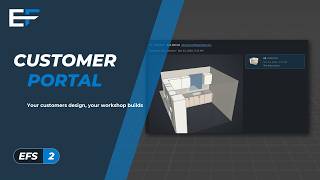
- EFS Web Ügyfélportál (a fiókmenüben): az Ön tervezője az easyformstudio.com/s/… címen, a műhelye nevével és logójával. Az ügyfelek ott maguk tervezik meg a bútort, a „Kész projektek”-ből, az „Igazítás a saját helyiséghez” funkcióval vagy az „Üres helyiség”-ből, és a „Küldés a műhelynek” gombbal elküldik Önnek a tervet. Nem látnak árakat, árajánlatot vagy gyártási adatokat. Minden licenchez tartozik portál; a licenc aktív ideje alatt működik.
- EFS Web Az első küldéskor az ügyfél megad egy e-mail-címet, és 6 számjegyű kóddal megerősíti. Ezután bármely eszközön látja a terveit, és e-mailt kap, amikor új változatot küld neki; a válaszok az „E-mail-cím az ügyfelek válaszaihoz” címre érkeznek.
- EFS Web Ügyfelek tervei: a portál tervei az ügyfél nevével és e-mail-címével, 3D-s előnézettel és „Változatok” alatt a változások összefoglalójával. A „Megnyitás és finomítás” a tervet az Ön projektjeként nyitja meg, a „Küldés az ügyfélnek” az Ön változatát árak és árajánlat nélkül elküldi neki, az „Az ügyfél módosításainak átvétele” behozza a módosításait az Ön projektjébe, a „Gyártásra bocsátás” pedig zárolja a tervet. Az ügyfél a „Jóváhagyom ezt a változatot” gombbal hagy jóvá egy változatot.
- EFS Web A „Projekt” menü „Küldés az ügyfélnek…” parancsa bármely mentett projektet elküld egy ügyfélnek tervként az Ön portálján, hivatkozással és QR-kóddal.
Javítva
- Ferde szekrény, az ajtó a ferde oldalon: a tető, az alj és a rögzített polcok tiplijei már nem állnak ki a rövidebb oldal előtt; csak ott vannak, ahol a lapok találkoznak, és ugyanígy a furatok a szabásjegyzékben, a CNC-ben és a rajzokon.
- Asztali alkalmazás Az ajtók, felnyílók és fiókok fúrásjelei (pántedények és csavarok, fogantyúfuratok) a fronttal együtt nyílnak és záródnak (az O billentyű, „Ajtók nyitása”, „Fiókok nyitása”).
- Asztali alkalmazás A fúrásjelek már nem állnak ki a lapokból (Confirmat, Minifix, pántedények, szerelőtalpak, polctartók, csúszók, fogantyúk, munkalap-összehúzók): ott kezdődnek, ahol a furat belép. Az exportok változatlanok; a régebbi fájlból származó szekrény az újraépítéskor kapja meg a rövid jeleket.
Fogantyúk a 3D-s nézetben, animáltan nyíló ajtók és kisebb javítások
A korábban mentett projektek változatlanul nyílnak meg.
▶ Az újdonságokról szóló videó megtekintéseÚj
- A „Rúdfogantyú” és a „Bútorgomb” megjelenik a 3D-s nézetben az ajtókon, fiókokon és felnyílókon: sötét fém rúd két távtartón a furatok között, vagy egy gomb a furatán. A fronttal együtt nyílnak, a „Frontok elrejtése” elrejti őket, és megjelennek a látványtervben és a webes közzétételben. Nem változtatják meg a szabásjegyzéket, a CNC-t, a címkéket, az árajánlatot és a vasalatlistát. A régebbi projekt az EFS Webben megnyitáskor, az asztali alkalmazásban pedig a szekrény újraépítésekor kapja meg a fogantyúkat.
- Asztali alkalmazás Az O billentyű, az „Ajtók nyitása” és a „Fiókok nyitása” animáltan nyitja és zárja a frontokat, mint az EFS Webben; az Esc azonnal a végére viszi őket.
- Az O a tolóajtókat is kinyitja: az elülső szárny a hátsó előtt csúszik.
- A „Munkalap a kijelöltekre”, a „Lábazat a kijelöltekhez”, a „Párkány a kijelöltekre” és a „Hátoldali takarólap a kijelöltekre” akkor is működik, ha munkalap, lábazat, párkány vagy hátoldali takarólap van kijelölve: ez az alatta lévő vagy a hozzá készült szekrényeket jelenti. Így a lábazatot közvetlenül a munkalap után is hozzáadhatja.
Módosítva
- Az új sarokszekrény (Shift+C) a konyhasablon méreteit kapja: 1182 × 1200 mm, két 556 mm-es ajtóval. A meglévő sarokszekrények változatlanok maradnak.
- Az R a szekrényt az alapterülete közepe körül forgatja, így a helyén marad a sorban.
- Az új válaszfal (Shift+V) az új rekesz számára megkapja a tőle balra lévő rekesz polcait, kivéve, ha az a rekesz tartalmazza a ruhaakasztó rudat.
- Az alsószekrény mellé tett új szekrény átveszi annak lábait és a lábak magasságát.
- A „Projekt ellenőrzése” ajtónként egy figyelmeztetést ad, felsorolva mindent, amibe az az ajtó beleütközik.
- A kiállásjelek laposan fekszenek a falon, így az előttük álló szekrény eltakarja őket; a „Csőátvezető nyílás”-on, a röntgennézetben (Alt+Z) és az előttük lévő lapok elrejtésekor (H) látja őket.
- Az U csak az 1. és a 2. frontot cseréli fel: a lesüllyesztett felsőszekrény frontjai az 1. frontba kerülnek, és annak dekorját kapják; a 3. vagy 4. frontban lévő vagy csoport nélküli front megtartja a csoportját és a dekorját.
- EFS Web Egy kijelölt szekrénynél a „Rés kitöltése” a sorában lévő valódi rést keresi (pl. a pillér mögötti szekrényig), nem az őt érintő szomszédot.
- EFS Web Az S és egy tengely után beírt méret: a szekrény csak a határain belül követi, így az „1000” már nem ugrik útközben 100 mm-re.
- EFS Web Ctrl+K: a parancs megelőzi az azonos nevű interaktív bemutatót, ha futtatható, így az Enter a parancsot futtatja.
- EFS Web A render ablak az utolsó lépéseit mutatja („A zaj eltávolítása…” és „A kép mentése…”) az utolsó minta helyett.
- EFS Web A szekrényszámláló a sablonból származó magasszekrényt egyszer számolja.
Javítva
- A „Munkalap a kijelöltekre” már nem tesz munkalapot a magasszekrényekre és a felsőszekrényekre; a kijelölt szekrények között álló magasszekrény megosztja a sort.
- A magasszekrény alsó ajtajáról indított „Takarólap” és „Takaróléc” az egész magasszekrényt befedi.
- A fiókok (D), majd a fiókok nélküli állapot után a szekrény visszakapja a korábbi ajtóit.
- A „Gyártási csomag” üzenet minden fájlt megszámol, a mappákban lévőket is (DXF, megrendelés).
- Asztali alkalmazás Az alsószekrényen a lábak (L) már nem mozdítják el a 2. frontra állított frontot.
- EFS Web Jobb gombbal kattintás: a „Hozzáadás a szekrényhez” almenü balra nyílik, ha jobbra nincs hely, a hosszú menü pedig az ablakon belül görgethető.
- EFS Web A dekor kiválasztása után a csoport lapjai már nem maradnak kiemelve, amíg az egér meg nem mozdul.
14 nap EFS Web ingyen az éves előfizetéssel is
▶ Az újdonságokról szóló videó megtekintéseÚj
- Az új éves előfizetés is indulhat 14 ingyenes nappal, amely alatt az EFS Web működik, mint a havi; a megrendelőoldalon a 14 nap ingyen és az azonnali asztali alkalmazás közül választhat.
- Az éves próbaidőszakban az EFS-fiók panel felkínálja az „Asztali alkalmazás feloldása most” (149 EUR) lehetőséget: a próbaidőszak véget ér, az éves csomag terhelésre kerül, és a program a fizetés után magától feloldódik.
Módosítva
- Asztali alkalmazás Az éves csomag megvásárlása az „EFS API-kulcs” panelről (kulcs nélkül) azonnal megnyitja a megrendelést a számítógépén lévő programmal, mint a havi.
Easy Form Studio 2.1: címkék, árajánlatok, a műhely, frontok, CNC, lejtők és szögek
A korábban mentett projektek változatlanul nyílnak meg.
 Asztali alkalmazás ▶ Címkék és az árajánlat
 EFS Web ▶ Címkék és az árajánlat
 Asztali alkalmazás ▶ Fiók az ajtó felett, vasalatok, saját dekorok, beszállítók
 EFS Web ▶ Fiók az ajtó felett, vasalatok, saját dekorok, beszállítók
 EFS Web ▶ Projektek és ügyfelek, műhely-QR
 Asztali alkalmazás ▶ Keretes, üveg és alumínium frontok
 EFS Web ▶ Keretes, üveg és alumínium frontok
 Asztali alkalmazás ▶ CNC: gépek, optimalizálási DXF és G-kód, marott frontok
 EFS Web ▶ CNC: gépek, optimalizálási DXF és G-kód, marott frontok
 Asztali alkalmazás ▶ Ruhásszekrények ferde mennyezet alatt, átlós sarok, ferde szekrények
Címkék és árajánlatok
- Az Exportálás › Beállítások › Címkék 3 × 8-as vagy 2 × 7-es A4-es ívre, 62 mm-es Brother QL tekercsre vagy 100 × 50 mm-es címkenyomtatóra (oldalanként egy címke) rendezi el a címkéket.
- Asztali alkalmazás A „Címkék exportálása (PDF)” alatt van a „PDF megnyitása” és a „Nyomtatás”, amely közvetlenül a nyomtatóra küldi a címkéket.
- EFS Web A „Címkék nyomtatása” megnyitja a böngésző nyomtatási párbeszédablakát a címke méretű oldalakkal.
- A címke vonalkódot hordoz a lap CNC-programjának nevével, a gép szkennerének. A mindkét felületén megmunkált lapnak B címkéje is van a _B program vonalkódjával, és a „Címkék: darabonként egy” beállításnál a duplungolt lap mindkét lapjához kap egy-egy címkét. A vonalkód és a B címke a régebbi projektekben is be van kapcsolva.
- A címke QR-kódja az állandó azonosítója alapján találja meg az alkatrészt, így a régi címke akkor is a megfelelő alkatrészt nyitja meg, ha módosítja a projektet, és újra közzéteszi; a kiegészítőben megnyitott EFS Web-projektnek ugyanezek az azonosítói. A címkék nyomtatása előtt tegye közzé a projektet.
- Exportálás › Beállítások › CNC-fájlok › Rövid programnevek: a CNC-programokat és fájljaikat előtag és a szabásjegyzék sora nevezi el (pl. HORV_017), így a vonalkód elfér egy kis címkén. Az index.csv megmondja, melyik lap melyik, és felsorolja az összes fájlját.
- Az árlistában sorok vannak a műhely műveleteihez: szabás lapra és folyóméterre, duplung m²-re, élzárás folyóméterre minden élzáró-vastagsághoz, fúrás furatonként (pántedények, tiplik, 32 mm-es rendszer, fogantyúk, egyéb furatok), CNC alkatrészenként és összeszerelés szekrényenként. Az „Árak letöltése” a hiányzó sorokat 0-val adja hozzá; a 0-s sor nem számít fel semmit, így az összegek változatlanok maradnak, amíg meg nem adja az árait.
- A „Költségbecslés” tartalmaz „Kedvezmény %” (az árrés után levonva), „Szállítás” (a kedvezmény után hozzáadva, árrés és kedvezmény nélkül) és „Műveletek az árajánlaton” mezőt: „A szekrények áraiban” vagy „Szolgáltatásként csoportosítva”.
- Minden árajánlat-exportnak van módosítási sorszáma. A másodiktól a szám pl. 2026-017/2, és a PDF azt írja: 2. módosítás, felváltja a 2026-017 számút, az előzőhöz képest történt változásokkal (hozzáadva, eltávolítva, ár módosítva, végösszeg). A változás nélküli export nem készít új módosítást, a Ctrl+Z nem töröl egyet sem, és az árajánlat száma alatt megjelenik: „Utoljára exportálva: 2026-017/2”.
Vasalatok, dekorok, beszállítói kódok és a projekt weboldala
- Asztali alkalmazás Szekrény tulajdonságai › Fiókok: a „Fiók az ajtó felett”, a „Fiók az ajtó alatt” és a „Fiókok az ajtó felett” a fiókzónával lerövidítik az ajtót, és egy kapcsolt korpuszt adnak hozzá, a szekrényen belül csak a fiókokkal. A fiókok magasságát és számát az utolsó művelet paneljén (F9) módosíthatja, az ismételt kattintás ugyanazokat a fiókokat módosítja, a csúszók furatai pedig a külső szekrény oldalaiba készülnek. Ugyanez megtalálható a Shift+A › Easy Form Studio › Ajtó és fiókok alatt és a jobb gombos menü › Hozzáadás a szekrényhez részben.
- EFS Web „Fiókok” panel › „Ajtó és fiókok”: a „Fiók az ajtó felett”, a „Fiók az ajtó alatt” és a „Fiókok az ajtó felett” a fiókzónával lerövidítik az ajtót, és egy kapcsolt korpuszt adnak hozzá, a szekrényen belül csak a fiókokkal; kattintson egy fiókra a magasságuk és számuk módosításához, a csúszók furatai pedig a külső szekrény oldalaiba készülnek. A „Hozzáadás” menüben ott van a „Szekrény az ajtó feletti fiókkal”, a „Szekrény az ajtó alatti fiókkal” és a „Szekrény az ajtó feletti fiókokkal”, a jobb gombos menüben pedig a „Hozzáadás a szekrényhez”.
- Új vasalatok a katalógusban, a gyártó forrásával és cikkszámaival: GTV ECHC 102 csillapított záródású, GTV CONL 100 és Riex NC20 csillapított záródású pántok, GTV H45 Prestige, GTV H45 Versalite, Riex NB45 és Riex NB58 csúszók, a gyártó pozícióiban fúrva minden hosszhoz, valamint a Grass Kinvaro T-Slim felnyíló vasalat. Legtöbbjüknek még nincs ára: adja meg a beszállítója árait az árlistában.
- Asztali alkalmazás Az új projekt Blum Clip top pántokkal, fúrással, tiplikkel és 32 mm-es rendszerrel indul, és így indul a „Projektsablonok”-ból készült projekt is (az „Igazítás a saját helyiséghez” is). A „Saját beállítások” kikapcsolhatja, és a 2.1 előtt mentett „Saját beállítások” érvényesülnek. A régebbi projektek megtartják a vasalataikat.
- EFS Web Az új projekt, a galéria projektje („Megnyitás így, ahogy van”, „Igazítás a saját helyiséghez”) és az EFS-asszisztens által épített projekt Blum Clip top pántokkal, fúrással, tiplikkel és 32 mm-es rendszerrel indul. A „Saját beállítások” kikapcsolhatja, és a 2.1 előtt mentett „Saját beállítások” érvényesülnek. A régebbi projektek megtartják a vasalataikat.
- Szabásjegyzék más programokhoz › Kódok: egy profil a műhelykódokat vagy egy beszállító kódkészletét írja (a + új készletet hoz létre, pl. egy faipari kereskedésnek). Az „Anyagkódok” és az „Élzárókódok” a profil készletét szerkesztik, a „Beszállítói kódok importálása” pedig CSV-ből tölti ki. Az a készlet, amelyben egy dekorhoz nincs kód, az EFS-kódot írja, soha nem másik beszállítóét.
- Az élzáró szélessége az EGGER-t követi: 23 mm a 20 mm-nél vékonyabb lapokhoz (22 mm a 0,4 mm-es élzáróhoz) és 43 mm a vastagabbakhoz, a szabásjegyzékben más programokhoz, az árajánlatban és a beszállítói megrendelésben. A régebbi projektekben a saját kezűleg be nem írt élzáró-kódok ABS22/… helyett ABS23/…, ABS42/… helyett pedig ABS43/… lesznek; az ABS22/04 marad.
- Asztali alkalmazás Anyagok hozzárendelése › Új dekor képből: válasszon egy mintaképet, és adja meg a valós szélességét és hosszát, a kódot, a szerkezetet, a nevet, a szálirányt, és ha szeretné, az m²-enkénti árat. A dekor a „Saját dekorok” közé és a projektbe kerül valós méretben, az árlistába pedig csak akkor, ha árat ad meg. A „Dekortár importálása” és a „Dekortár mentése” az EFS Weben lévő dekorokat viszi át oda-vissza, és a saját dekorokat tartalmazó EFS Web-projekt már nem fehér lapokkal nyílik meg.
- EFS Web A dekorválasztóban a „Saját” › „Új dekor” tartalmazza a „Szélesség”, „Hosszúság” és „Ár m2-enként (18 mm)” mezőt: a dekor a lapokon valós méretben jelenik meg, és árral együtt bekerül az árlistába. A „Dekortár letöltése” és a „Dekortár importálása” a kiegészítővel visz át dekorokat oda-vissza.
- A projekt weboldala: a „Megosztás” kártyát nyit az oldal QR-kódjával és a „Hivatkozás másolása”, a „Megosztás ezzel…” (telefonokon) és a „QR-kód letöltése” (nyomtatható PNG) lehetőséggel. A „Közzététel” az „A műhely adatai” (Webes közzététel › Beállítások › „Műhely a weboldalon”) nevét és logóját az oldal fejlécébe teszi, a logót pedig a QR-kód közepére is.
- Javítva: a projekt weboldalán az alkatrészkártya már nem írja ki, hogy „null”, és telefonon az alkatrészlista teljes szélességű.
- EFS Web Javítva: az EFS Webből közzétett projekt weboldalán minden lap fehér volt; újbóli közzététel után a lapok az EGGER és a saját dekorokat mutatják.
Projektek és a műhely
- Asztali alkalmazás EFS › Projektek az EFS-fiók összes projektjét megmutatja, a kiegészítőből és az EFS Webből: az állapotot (Árajánlat, Elfogadva, Gyártásban, Beszerelve, Archiválva), az utolsó árajánlatot az összegével, a dátumot és a webes hivatkozást, névre vagy árajánlat-számra keresővel és állapotszűrővel. A „Megnyitás” azon a számítógépen nyitja meg a .blend fájlt, amelyen mentették, az EFS Web-projektet pedig a böngészőben („Megnyitás az EFS Webben”).
- EFS Web A „Projektek” ablak az EFS-fiók projektjeit mutatja az EFS Webből és a kiegészítőből: az állapotot (kattintásra módosul), az utolsó árajánlatot az összegével és a webes nézet hivatkozását. A kiegészítő projektjei az „Asztali” címkét viselik, és azon a számítógépen nyílnak meg, amelyen mentették; a szűrő a „Mind, az archiváltakon kívül” vagy egy állapotot mutat, a keresés pedig az árajánlat-számokat is megtalálja.
- Asztali alkalmazás A projekt a mentéskor, az árajánlat vagy a gyártási csomag exportálásakor, vagy közzétételkor kerül a listára. A .blend fájl a számítógépen marad, a kiszolgálón csak a listabejegyzése van; kapcsolat nélkül a módosítások várnak („Feltöltésre vár”), és később töltődnek fel. Az „Eltávolítás a listából” nem érinti a fájlt.
- Asztali alkalmazás Az ügyfelek (név, cím, elérhetőség) soha nem kerülnek a kiszolgálóra: a projektben és az „Ügyfelek ezen a számítógépen” listában maradnak. Az „Ügyfél kiválasztása”, az „Ügyfél” mező melletti gomb, a korábbi projektek ügyfeleit kínálja fel.
- EFS Web Az ügyfél adatai ebben a böngészőben maradnak, és soha nem kerülnek a kiszolgálóra: másik számítógépen a projekt az ügyfele nélkül nyílik meg. A „Költségbecslés” alatti „Ügyfél kiválasztása” az „Ügyfelek ebben a böngészőben” listát kínálja.
- Az árajánlat-számokat az EFS-fiók adja, így két számítógép és az EFS Web soha nem ad ugyanazt a számot; kapcsolat nélkül a számítógép a saját számlálóját folytatja.
- EFS Web A csak ebben a böngészőben mentett projektek a bejelentkezéskor a „Felhő”-be kerülnek, a kapcsolat nélkül végzett módosítások pedig várnak („Feltöltésre vár”).
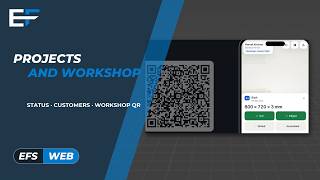
- Műhely-QR: a „QR-kód készítése a műhelynek” külön hivatkozást ad, amelyen a műhely telefonjai megjelölik az alkatrészeket szabottként, élzárttként, fúrttként, összeszereltként vagy selejtként; az ügyfél hivatkozása csak megtekintésre marad. Az „Oldal nyomtatása” A4-es PDF-et ad a QR-kóddal és a műhely falára szánt útmutatóval. Az „Új hivatkozás” és a „Visszavonás” minden telefonon leállítja a régi hivatkozást, az eddigi jelölések pedig megmaradnak.
- Telefonon a „Beolvasás” megnyitja a kamerát, és a címke QR-kódja megnyitja az alkatrész kártyáját: egy koppintás megjelöl egy lépést („Vágva”, „Élzárva”, „Fúrva”, „Összeszerelve”), a második visszavonja, a „Selejt” pedig megerősítést kér, és az alkatrészt az újraszabási listára teszi. A „Műhely lista” szűri az alkatrészeket (nincs szabva, egy szekrény, keresés vagy kézi szkenner).
- A műhely előrehaladása: a „Frissítés” megmutatja, hány alkatrész van szabva, élzárva, fúrva és összeszerelve, és melyeket kell újra szabni, az „Újraszabási lista exportálása” pedig egy „Szabásjegyzék más programokhoz” profilban írja ki őket, a sorok számozásával, mint a teljes listában.
- A műhely hivatkozása a licenc megszűnése után is működik, amíg vissza nem vonja; az új hivatkozáshoz aktív licenc kell. A 2.1 előtt közzétett projektet tegye közzé újra az első műhely-QR előtt.
Frontok
- Frontkivitel: „Sík” (mint eddig), „Alumínium és üveg”, „Keret üveggel” és „Keret betéttel”, ajtókhoz és felnyílókhoz. Az ajtó a pántok, fogantyúk és nyitás szempontjából egy elem marad. A marott MDF a CNC alatt van.
- Az alumínium és üveg ajtók megvásárolt elemek: nem szabjuk őket, nincsenek a címkéken, a táblafelosztásban és a CNC-programokban, az árajánlat az ALU_GLASS_M2 kóddal m²-enként árazza őket, a pántfuratok pedig készen vannak fúrva, így csak a szerelőtalpakat kell fúrni.
- „Keret üveggel” és „Keret betéttel”: a szabásjegyzékben, a címkéken, a táblafelosztásban és a DXF- és CNC-fájlokban (próba) az ajtó két álló és két fekvő keretlécből áll az ajtó dekorjában és vastagságában, a „Keret betéttel” pedig vékonyabb betétet is hozzáad. A pántok a pántoldali álló keretlécen ülnek, a horony pedig a megjegyzésben van.
- Az üveg megvásárolt tétel m²-enként: a vasalatlistában és az árajánlatban a GLASS_M2 kóddal. Az ALU_GLASS_M2 és a GLASS_M2 ára üres, amíg meg nem adja az árlistában.
- A kerethez túl kicsi front egy lap marad, és a panel ezt jelzi; a fiókelőlapok sík kivitelűek maradnak. A felnyíló súlya a felnyíló vasalathoz a frontkivitelt követi.
- A projekt vasalatai › Frontok az egész projekt stílusát állítja be („Alkalmazás mindre”, „Saját beállítások”). A keret és az üveg méretei a hardware/front_styles.json fájlban vannak; a saját értékeit a „Vasalatkatalógus”-ban importálhatja.
- A „Vitrin” sablon mostantól üveges keretet kap.
CNC
- Minden CNC-program próba: még egy gép sincs megerősítve, és minden program fejléce ezt jelzi. Az első lapokat futtassa a levegőben (Z + 50 mm), majd egy selejtlapon; a mellékelt profilokban a szerszámszámok példák.
- Exportálás › Beállítások › CNC-fájlok › CNC-programok: Homag woodWOP MPR, Biesse bSolid CIX és G-kód, mindegyik a saját géphez. A program tartalmazza az alakos lapok körvonalát (sarokvágások, gola, kivágások, ívekkel ellátott mosogatók, trapézok), a fűrésszel készült hornyokat és falcokat, a zsebeket, valamint a felületi és élfúrásokat. Amit a gép nem tud, az a cnc_warnings.txt fájlban van.
- CNC-gép: gépprofil a kezdőponttal, a B felületre fordítással, a munkadarabbal, a kontúrral és a szerszámokkal (szám, átmérő, fogásmélység, előtolás, fordulatszám). A Homag/Weeke (próba), a Biesse Rover (próba) és a Nesting router (próba) mellékelve van; a „Gép importálása” és a „Gép exportálása” megosztja a profilt a kollégákkal és az EFS Webbel.
- Exportálás › Beállítások › Táblafelosztás › „Optimalizálás: DXF táblánként”: a DXF-exportálással az optimalizálási mappa táblánként egy DXF-et kap, minden alkatrésszel ott, ahol fekszik (kontúr, kivágások, furatok, zsebek), és a számával a LABEL rétegen. Az index.csv felsorolja a táblákat és az alkatrészeiket.
- G-kód (optimalizáló marógép): minden optimalizált tábla és munkalap programot kap az optimalizálási mappában, valamint az _air másolatát, amelyben minden Z 50 mm-rel magasabb. Az EFS maga tolja el a kontúrokat a marógép sugarával; az utófeldolgozó ISO/Fanuc, Syntec, Mach3/4, Masso vagy saját (Exportálás › CNC-gép › „Posztprocesszor importálása”). A B felület, az élfuratok és a marógépekhez túl keskeny hornyok kimaradnak a G-kódból, és a cnc_warnings.txt fájlban vannak felsorolva.
- Frontkivitel: „Marott MDF”: egy MDF lap, a felületén a széltől 50 mm-re 8 × 4 mm-es horonnyal körbemarva, ajtókhoz, felnyílókhoz és fiókelőlapokhoz. A marott frontnak nincs élzárója (a stílus módosításakor visszatér), CNC-alkatrész, a szabásjegyzékben a horonyról szóló megjegyzéssel, a DXF-ben a MILL_W8_P4 rétegen van, az MPR és a CIX pedig a horony középvonala mentén marja. Az árajánlatban szerepel a „Frontmarás (méterenként)”; sablon: Alsószekrény 800, marott MDF.
- A mellékelt profilok 8 mm-es marót kaptak a marott frontokhoz. A mellékelt profil saját másolatában ez nincs meg: adja hozzá az Exportálás › CNC-gép › „Szerszámok” részen, különben a hornyok figyelmeztetéssel kimaradnak.
- Javítva: a 2.0-s verziókból származó MPR- és CIX-programokban hibák voltak. Az MPR az élfuratokat ellentétes irányban fúrta, a zsebeket pedig kontúrmarásként írta, a CIX pedig a furatokat a lap szélességében tükrözte, és az éleket rosszul számozta. Az ezekből a programokból készült lapokon hibás élfúrás (MPR) vagy tükrözött furatok (CIX) lehetnek: exportálja újra a 2.0-s MPR- és CIX-programokat a 2.1-ben. A DXF-fájlokat ez nem érintette.
Lejtők és szögek
- Ferdeség: ruhásszekrény ferde mennyezet alatt. A „Balra alacsony” vagy a „Jobbra alacsony” beállításnál a magas oldal, a ráhelyezett hátfal és az ajtók a szög szerint emelkednek (a hátfal és az ajtók trapézzá válnak), a panelen pedig a „Magas oldal” látható. A „Fedőlap” a lejtőn fekszik az egész szekrény felett. A felnyílók, a közé illesztett ajtók és a fiókok alatti ajtók nem követik a lejtőt.
- A „Hátul alacsony” térdfal melletti ruhásszekrény: az oldalak trapézzá válnak, és elöl emelkednek, az ajtók pedig téglalapok maradnak, olyan magasak, amilyet a lejtő enged, megtartva a frontkivitelüket. A panelen az „Elöl” magasság látható.
- Az „Igazítás a helyiség ferdeségéhez” beolvassa a szekrény feletti ferde mennyezetet (Helyiség tulajdonságai › Ferde mennyezet), és beállítja a magasságot, az alacsony oldalt és a szöget, a mennyezet alatt 10 mm-rel.
- A szabásjegyzék megtartja a téglalapot egy megjegyzéssel, pl. Ferde tető: 1197 mm balra, 1545 mm jobbra, a trapéz pedig a DXF-be és a CNC-programokba (próba) kerül. A ferde él annak az élnek az élzáróját kapja, amelyet felvált, a valós hosszával, a pántokat pedig annak az élnek a magassága szerint számolják és helyezik el, amelyen az ajtó függ.
- Sarokszekrény tulajdonságai › Forma › Átlós: sarokszekrény a sarkon átmenő egy ajtóval és az ajtó minden éle mögött egy oszloppal. Az ajtó a bal vagy a jobb oldali oszlopon függ („Pántoldal”), a tető, az alj és a polcok pedig ötszögek.
- Ferde vég (balra vagy jobbra, szöggel): a „Ferde felület” „Ajtó” beállítás az ajtót a ferde felületre teszi, az „Oldallap” pedig magát a végoldalt fordítja el, így az ajtó egyenes marad. A tető, az alj és a polcok trapézok, a ferde élen élzáróval; az „Oldallap” esetén a ferde él furatait kézzel kell fúrni, és a szabásjegyzék megmondja, hányat. A fiókok, a Gola profil vagy a közé illesztett frontok négyzetesen tartják a szekrényt, a lejtő és a ferde vég pedig nem fér össze.
- A „Projekt ellenőrzése” a lapok valós körvonalából találja meg az átfedéseket, így a sor mellett álló ferde és sarokszekrények már nem jeleznek hamis átfedést, és figyelmeztet, ha a ferde felületen lévő ajtóhoz szögpántok vagy szögpánt-szerelőtalp kell, amelyeket nem modellezünk.
- Új sablonok: Ruhásszekrény ferde mennyezet alatt, Ruhásszekrény térdfal mellett, Átlós sarokszekrény, Ferde végű alsószekrény, Ferde nyitott polcok, Ferde végű felsőszekrény és Alsószekrény ferde oldallappal.
- EFS Web A „Saját sablonok” miniatűrjei a trapézokat, a fedőlapot és az oldalnézetet is megrajzolják.
Átméretezés az S-sel, nyílbillentyűk a mezőkben és az Ön neve az EFS-fiókon
Új
- EFS Web Az S, majd X, Y vagy Z az egérrel módosítja a kijelölt szekrény szélességét, mélységét vagy magasságát, mint az asztali alkalmazásban. Az oldal a többi szekrény éleihez, a falakhoz, az oszlopokhoz, a padlóhoz és a mennyezethez illeszkedik; a Shifttel szabadon mozog, a beírt méret pedig pontos.
- EFS Web A számmezők a nyílbillentyűkkel módosíthatók: a fel és a jobb növeli az értéket, a le és a bal csökkenti. A Shift tizedére csökkenti a lépést, a Ctrl (Macen Cmd) tízszeresére növeli. A legördülő listában a le és a jobb a következő elemet, a fel és a bal az előzőt választja, a lista megnyitása nélkül.
- Asztali alkalmazás Az „EFS-fiók” panel megmutatja az EFS-fiók tulajdonosának nevét. A mellette lévő ceruza („Név szerkesztése”) megnyitja az „EFS-fiók tulajdonosa” ablakot, ahol megadhatja a keresztnevet és a vezetéknevet; addig a „Még nincs név” látható.
- Asztali alkalmazás Ha be van jelentkezve az EFS Webbe, a panel kiírja: „Bejelentkezett EFS Web-böngészők” és azok számát, a „Kijelentkezés az EFS Webről minden böngészőben” pedig mindegyiket kijelentkezteti, például egy idegen számítógépen történt bejelentkezés után. Mindegyik ezután újra e-mailben kapott kóddal jelentkezik be.
- EFS Web Az „EFS-fiók és licenc” alatt megadhatja az EFS-fiók tulajdonosának keresztnevét és vezetéknevét, a „Bejelentkezett eszközök” pedig megmutatja, mely böngészőkben van bejelentkezve. Bármelyikről kijelentkezhet, vagy az összesről egyszerre a „Kijelentkezés az összes többi eszközről” gombbal.
- EFS Web A fiókmenüben ott van „A műhely adatai és logója” az árajánlatokon szereplő adatokhoz, és „Az asztali alkalmazás letöltése” a Mac vagy Windows telepítőjével.
Javítva
- EFS Web Néhány régebbi fiók nevként azt mutatta, hogy first_name last_name. Mostantól az e-mail-cím elejét mutatják, amíg meg nem adja a nevét az „EFS-fiók és licenc” alatt.
A havi előfizetés visszatért, 14 nap EFS Web ingyen
Új
- EFS Web A licenc nélküli bejelentkezés felkínálja a „Próbálja ki 14 napig ingyen” lehetőséget: a havi előfizetés 14 ingyenes nappal, amely alatt az EFS Web működik. A megrendeléskor megad egy bankkártyát; ha a 14 napon belül lemondja, nem fizet semmit.
- Asztali alkalmazás Az új havi előfizetés indulhat 14 ingyenes nappal, amely alatt csak az EFS Web működik a böngészőben. A számítógépén lévő program ekkor azt jelzi, hogy az első fizetésre vár, az „EFS-fiók” panel pedig felkínálja az „Asztali alkalmazás feloldása most” (19 EUR) lehetőséget: a próbaidőszak véget ér, az első hónap terhelésre kerül, és a program a fizetés után néhány másodperccel magától feloldódik.
- EFS Web A próbaidőszak alatt az „EFS-fiók” panel megmutatja, mikor ér véget, és felkínálja az „Asztali alkalmazás feloldása most” (ma 19 EUR) lehetőséget: a próbaidőszak véget ér, az első hónap terhelésre kerül, és a számítógépén lévő program azonnal működik. Egyébként az első fizetéssel oldódik fel.
- EFS Web A vásárlás utáni oldalon az EFS Web megnyitása azonnal bejelentkezteti, egyszer és a fizetéstől számított 30 percen belül; egyébként az e-mailben kapott kóddal jelentkezik be.
Módosítva
- A havi előfizetés (havi 19 EUR) ismét kapható, az éves előfizetés és az örökös licenc mellett; az éves előfizetés a kifizetett időszak végétől átválthat havira.
- Asztali alkalmazás Kulcs nélkül az „EFS API-kulcs” panel mind a hármat felkínálja; a havi innen azonnal feloldja a számítógépén lévő programot.
Javítva
- Asztali alkalmazás Frissítés után az „EFS-fiók” panel már nem felejti el a lefoglalt csomagváltást.
A sarokszekrény több kijelölt szekrénnyel, a kapcsolatokban és a munkalap alatt
Új
- A sarokszekrény a „Másolás a kijelölt szekrényekre”, az „Igazítás az aktívhoz”, a „Rés kitöltése” és a „Kapcsolás a kijelölt szekrényhez” funkcióval úgy működik, mint bármely más szekrény, bármilyen sorrendben jelöli ki őket. A gombok a „Sarokszekrény tulajdonságai” panelen is ott vannak.
- A sarokszekrénynek saját „Kapcsolatok” vannak: a jobb oldalán kapcsolt szekrény tovább megy a fala mentén, a bal oldalán kapcsolt pedig a sarkon túl áll, a másik szára előtt. Követik, ha mozgatja vagy forgatja.
- A „Munkalap a kijelöltekre” a sarokszekrényt is felveszi: a fala menti munkalap a helyiség sarkában kezdődik, egy második pedig a másik szárát fedi. A sarokban átfedik egymást, készen a sarokillesztésre.
Módosítva
- A „Másolás a kijelölt szekrényekre” sarokszekrény és szekrény között azt másolja, ami mindkettőnek megvan: magasság, laptvastagság, frontrés, pántok, fogantyúk és lábak, valamint az élzáró és az anyagok a lap fajtája szerint.
- A sarokszekrény a többihez hasonlóan mozog fel és le (a 3 billentyű). Csak hozzáadáskor, a „Felsőszekrény” kapcsoló átváltásakor vagy a lábainak módosításakor kerül a padlóra vagy a felsőszekrény magasságába.
- A „Rés kitöltése” és az „Igazítás az aktívhoz” a sarokszekrény mindkét szára mentén működik, a sarkon túl is.
Javítva
- EFS Web Kijelölt sarokszekrény és szekrény esetén a „Rés kitöltése” és a „Kapcsolás” már nem valamelyik harmadik, legközelebbi szekrénnyel működik, hanem a kijelölt sarokszekrénnyel.
Tolóajtók és fiókok a projektellenőrzésben, áfa nyelv szerint, helyiségdokumentáció oszlopokkal
 ▶ Az újdonságokról szóló videó megtekintése
Új
- A „Projekt ellenőrzése” figyelmeztet, ha a tolóajtók külső fiókok előtt állnak, mert a fiókok ilyenkor nem tudnak kinyílni.
- A helyiségdokumentáció az alaprajzon és a falnézeteken a helyiség sarokblokkjait és oszlopait is megrajzolja a méretükkel; az a fal, amelyen csak oszlop vagy sarokblokk van, saját oldalt kap.
- Asztali alkalmazás A szekrénysablonoknak 8 nyelvű leírásuk van; akkor jelenik meg, ha az egeret a sablon gombja fölé viszi.
- EFS Web Telefonok: a szekrényen hosszan nyomva megnyílik a jobb gombos menü; az „Összes kijelölése” a … menüben található.
- EFS Web Szekrények keresése név szerint: keresőmező a szekrénylistában, és a parancspaletta is megtalálja a szekrényeket.
- EFS Web Szabásjegyzék más programokhoz: „cutlist.json importálása” és „cutlist.json letöltése”, a kiegészítővel azonos formátumban.
- EFS Web A „Súgó és útmutatók” megmutatja az EFS Web verzióját, amely a visszajelző e-mailbe is bekerül.
Módosítva
- Az árajánlat alapértelmezett áfája a program nyelvét követi (hr 25%, de 19%, it 22%, fr 20%, es 21%, pl 23%, cs 21%, en 20%). A beírt áfa a projekttel marad.
- A „Webes közzététel” gombját „Új webes közzététel”-nek hívják.
- A beszállítói megrendelés CSV-je minden számot a nyelv tizedesjelével ír (angolul pont, a többi nyelven vessző).
- Asztali alkalmazás A „Munkalap”, a „Lábazat”, a „Párkány” és a „Hátoldali takarólap a kijelöltekre”: egy lap a kijelölt szekrények minden sorához (a sziget saját lapot kap), a kijelölt szekrények között álló magasszekrény pedig megosztja a munkalapot.
- EFS Web A „Lábazat”, a „Párkány” és a „Hátoldali takarólap a kijelöltekre” csak a kijelölt szekrényeket fedi, soronként egy lappal.
- Asztali alkalmazás A tolóajtó-szárnyak szekrényenként vannak számozva: 1. tolóajtó, 2. tolóajtó…
- EFS Web A tolóajtók az általuk felváltott ajtók dekorját kapják, a szárnyak pedig számozottak: 1. tolóajtó, 2. tolóajtó…
- Asztali alkalmazás A kiállásjelek és a csőátvezető nyílás mostantól a „Magasság a padlótól” értékre vannak középre igazítva, mint az EFS Webben (korábban 40 mm-rel magasabban voltak).
- Asztali alkalmazás A sablonkeresés és a „Jelenet objektumai” keresése nem tesz különbséget a kis- és nagybetű, valamint az ékezetek között: a „pecnica” megtalálja a „Pećnica” szót.
- EFS Web A több fájlt előállító exportálás (a szabásjegyzék a CSV-jével, az árajánlat a belső kalkulációval, a táblafelosztás a CSV-jével) egyetlen .zip fájlt tölt le.
- EFS Web A rajz, a CNC és a táblafelosztás beállításai csak az Exportálás › Beállítások alatt vannak, mint a kiegészítőben.
- EFS Web Megjelenített helyiségnél a sablon az A fal mentén halad el a sarokblokkok és oszlopok mellett, ahogy egy új szekrény.
- EFS Web A „Projektbeállítások” ablak olyan magas, mint a képernyő; az üzenetek a 3D-s nézet eszköztára fölött jelennek meg; a keresésben a sablonkártyák a kategóriájukat is mutatják.
Javítva
- A 0 fiókszám azt jelenti, hogy nincs fiók, a 0 darabnál választott külső vagy belső fiók pedig egy fiókot kap.
- A munkalap illesztése által elvágott mosogató- vagy főzőlap-kivágás már nincs beárazva, és nem ad tengelyt a helyiségdokumentációban.
- A munkalap hosszának vagy mélységének módosításakor a sarokillesztései újra kivágásra kerülnek.
- Az előszoba és a nappali felnyílós felsőszekrényei felsőszekrények: a specifikációban, a megrendelésben és az árajánlatban van felfüggesztőjük.
- Címkék: a hosszú dekornév összezsugorodik vagy két sorba kerül, ahelyett, hogy levágódna.
- A belső kalkuláció megnevezi az ár nélküli vasalat árlistakódját; a „Kijelöltek JPG-be” a project_cabinet_board.jpg nevet javasolja; az árajánlat száma a Ctrl+Z után megmarad.
- A beszállítói megrendelés és az árajánlat akkor is lefuttatja a projektellenőrzést, ha az alkatrészek nem férnek el egy táblán, vagy hiányoznak az árak.
- A sarok felsőszekrények az „Alkalmazás mindre” funkcióval megkapják a többi felsőszekrény fogantyúélét.
- Az ügyfél webes előnézete az „Este” gombot csak akkor mutatja, ha a projektben van LED-szalag, a korábban közzétett projekteknél is.
- A spanyol dokumentumok minden EGGER-dekort spanyolul neveznek meg; kisebb javítások a francia, olasz, spanyol és horvát szövegekben.
- EFS Web Munkalap-DXF: a szélén végzett marógépes vágás a külső kontúr bevágása, nem külön nyílás.
- EFS Web Az „Alkalmazás mindre” azokat a mezőket is beállítja, amelyek „Furat nélkül” értéket mutatnak; a sarok felsőszekrények megkapják a felsőszekrények fogantyúélét.
- EFS Web A jobb gombos „Takaróléc” a szélességet a panelről veszi; a szekrény sarokká alakítása a Ctrl/Cmd-del úgy működik, ahogy a kézikönyv leírja.
- EFS Web Az új pánt vagy csúszó űrlap nyitva marad, ha valami nincs rendben; a „Készleten lévő maradékok” rákérdez, mielőtt eldobja a módosításokat.
- EFS Web Telefonok: az elérhetetlen exportok szürkék, az „Asszisztens” és a „Sablonok” gomb pedig már nem takarja az eszköztárat.
- EFS Web Fordítások: „Alapértelmezett fehér” és dekornevek minden nyelven, spanyol nevek minden EGGER-dekorhoz, Confirmat horvátul.
Csak az éves előfizetés és az örökös licenc; az átfedések nélküli kiállási terv
Módosítva
- Asztali alkalmazás Az „EFS-fiók” panel az éves előfizetést (évi 149 EUR) és az örökös licencet (499 EUR) kínálja. A havi előfizetés és az ingyenes próbaidőszak az új ügyfeleknek már nem kapható.
- EFS Web Bejelentkezés: licenc nélkül az EFS Web az éves előfizetés vagy az örökös licenc megvásárlását kínálja (az „Éves” és az „Örökös” gomb, „Összes csomag megtekintése”); az ingyenes próbaidőszak és a havi előfizetés már nem kapható.
- Asztali alkalmazás A korábban kötött havi előfizetés a megszokott módon fut és megújul tovább; az „EFS-fiók” panelen átválthat az évesre, vagy bővíthet az örökös licencre.
- EFS Web „EFS-fiók és licenc”: a korábban kötött havi előfizetés átválthat az évesre, vagy bővíthető az örökös licencre.
- Asztali alkalmazás Kulcs nélkül az „EFS API-kulcs” panel egy „Vásárlás” gombot kínál.
- EFS Web A licenc megszűnésekor az EFS Web zárolja az exportokat, a rendert, az AR-t, a közzétételt, az új szekrényeket és a sablonokat, közleménnyel és az „Éves” és „Örökös” gombbal, mint a kiegészítő; a saját projekt importálása és letöltése nyitva marad. Sikertelen fizetés után a fizetés gombbal ellátott sáv jelenik meg.
Javítva
- Asztali alkalmazás A helyiség dokumentációja (PDF), kiállási terv: az oszlopok már egyetlen nyelven sem fedik egymást; a hosszabb címsor vagy szöveg új sorba tördelődik.
- Asztali alkalmazás A jó helyen, de más magasságban megrajzolt kiállás mostantól megmondja, hány milliméterrel van fölötte vagy alatta, a „0 mm-rel jobbra ettől” helyett.
Munkalap kivágva a pillérek körül, sekélyebb szekrény a pillér előtt
 ▶ Az újdonságokról szóló videó megtekintése
Új
- Munkalap a pillér körül: megjelenített helyiségnél a „Munkalap a kijelöltekre” kivágja a munkalapot a helyiség minden, benne álló sarokblokkja és pillére körül. Minden bevágásnak saját sora van a „Munkalap” dobozban, és a bevágások a munkalappal együtt kerülnek a szekrényfájlokba és az alkalmazások között.
- Kivágás a pillérek körül („Munkalap” doboz): ha elmozdít egy pillért, módosítja a méreteit, vagy kikapcsolja, a munkalap a helyiséghez újra kivágásra kerül a mostani állapotában, az eltűnt pillér bevágása pedig be van töltve.
- „Rés kitöltése” a pillér előtt: ha pillér vagy sarokblokk áll a résben, az új szekrény olyan mély, amennyit a pillér meghagy, a frontjai a szomszédokéval egy vonalban. Ha sekélyebb lenne 100 mm-nél, teljes mélységű marad, és egy üzenet ezt jelzi.
Javítva
- Ha ugyanabban a Blenderben megnyit egy másik projektet, a vasalatok és az összekötők furatai már nem végződnek hibával.
Hátoldali takarólap, beépíthető hűtőszekrény és sablonok az alkalmazások között
 ▶ Az újdonságokról szóló videó megtekintése
Új
- „Hátoldali takarólap a kijelöltekre”: a frontok dekorjában lévő lap a kijelölt szekrények hátfala fölött, a padlótól a tetejéig, szigethez vagy félszigethez. A munkalap és a párkány fölé kerül, a szabásjegyzék pedig „Hátoldali takarólap” néven mutatja.
Módosítva
- A „Hűtőszekrény” és a „Hűtőszekrény – gola” a leggyakoribb beépíthető hűtő-fagyasztóhoz illik (178 cm-es fülke, alul a fagyasztó): 1775 mm-es fülke, szellőzőrések a polc és a teteje mögött, az ajtók ott válnak szét, ahol a készülék ajtói.
- A „Mosogatószekrény 800” és a „Mosogatószekrény 800 – gola” felső hevederei élükre állítottak (60 × 18 mm), így a mosogató, a csaptelep és a szifon teljes mélységet kap.
- Projektsablonok: a látszó oldalak a frontok dekorjában takarólapot kapnak, ha a frontok eltérnek a korpusztól, a szigetek és a félszigetek hátoldali takarólapot kapnak, a gyerekszobai ruhásszekrények lábazaton állnak. A sablonból készült új projekt átveszi az Ön lábazat-visszaugrását.
- Ha az „Igazítás a saját helyiséghez” nem tud elrendezni egy konyhát, az üzenet megmondja, mennyivel nagyobb helyiség vagy mennyivel távolabbi ajtó segítene.
- Az „Igazítás a saját helyiséghez” a megváltozott szekrényszámot tájékoztatásként jelzi, a saját helyiségében lévő sablon pedig semmit nem jelez.
Javítva
- A munkalappal együtt mentett szekrény („Saját sablonok”, „Szekrény exportálása”) megtartja a munkalap illesztéseit és a mosogató- és főzőlap-kivágásokat, az EFS Webből származó is.
- Két már tompán illesztett munkalap újra illeszthető, hogy visszakapja az összekötő furatait; az összekötő furatok a munkalappal mozognak, ha a szekrényt elmozdítják.
- A projektsablonból megnyitott szekrény („Megnyitás így, ahogy van”) a sablonja nevét viseli a felület nyelvén, mint az „Igazítás a saját helyiséghez” esetén.
- A projektsablonok képrácsa már nem mutat hibás címkéket; az „Igazítás a saját helyiséghez” ablak és a „Munkalap” doboz tördeli a szövegeit, ahelyett, hogy levágná; a „Költségbecslés” dekorjai a felület nyelvén vannak megnevezve.
Lábazat-visszaugrás, darabokból álló lábazatok, U alakú konyha munkalapjai és gola
▶ Az újdonságokról szóló videó megtekintéseÚj
- „Lábazat visszaugrása” a „Jelenet tulajdonságai” alatt: milyen messze áll a lábazat a frontok síkja mögött, alapértelmezés szerint 50 mm (25–150 mm). Az elülső lábak mögötte állnak, így a visszaugrás kerek és szögletes lábaknál ugyanaz. Módosítása minden szekrény lábait elmozdítja, és a meglévő lábazatok velük mozognak. A „Saját beállítások” megőrzik.
- A lapnál hosszabb lábazat darabokból készül: az illesztések a szekrények illesztéseinél vannak, a lábak fölött, a leghosszabb darab pedig az árlista lapja mínusz a szélezése (2780 mm). Minden darab saját sort kap a szabásjegyzékben, a klipszeivel együtt.
- Új gola sablonok: „Mosogatószekrény 800 – gola”, „Kamraszekrény 600 – gola” és „Hűtőszekrény – gola”, a frontjaik a többi gola szekrénnyel egy vonalban.
Módosítva
- Az elülső lábak hátrébb állnak (a lábazat korábban csak mintegy 13 mm-rel volt hátrébb, most 50 mm-rel). A meglévő szekrények az újraépítéskor kapják meg az új lábpozíciót.
- A munkalapnak több illesztése is lehet: az U alakú konyha középső munkalapja mindkét illesztés furatait megkapja, a „Költségbecslés” és a vasalatlista pedig minden illesztést az összekötőivel számol. A „Munkalap” doboz felsorolja az összes illesztését. A régebbi projektek megnyitáskor átalakulnak.
- A szekrény első gola profilja ott van, ahol a gola sablonokban: L profil a teteje alatt, a tető 28 mm-rel hátrébb, az ajtók 35 mm-rel lejjebb; a fiókos szekrényen a 2. és a 3. profil a fiókillesztésekhez kerül. A kézzel beírt értékek megmaradnak.
- A munkalap a szekrényei takarólapjait is befedi, és a sütőszekrény melletti takarólap a frontok dekorját kapja.
- Projektsablonok: egy sarok felsőszekrény egy ajtóval két szekrény helyett, lábazat a sarokszekrény alatt is, és a sarokban lezárva, takarólapok a nyitott sorvégeken. Az „Igazítás a saját helyiséghez” helyet hagy az ajtók nyitásának, és soha nem teszi a főzőlapot közvetlenül sarok vagy magasszekrény mellé.
Javítva
- Egy sekély szekrény (pl. 150 mm mély tükrös szekrény) oldalai már nem esnek szét.
- A magasszekrény gola profilja megtartja a magasságát az importálás vagy a másolás (Shift+D) után; a később hozzáadott ajtó már nem teszi sekélyebbé a gola bevágást.
- Amikor az asszisztens módosítja egy sarokszekrény szélességét, a másik falon lévő szára olyan mély marad, mint a mellette lévő szekrények.
Látványterv az ügyfélnek, kamerák, munka több eszközön és a felhasználói kézikönyv
Új
- Látványterv az ügyfélnek a böngészőben: fotórealisztikus JPG a projektről, a folyamat kijelzésével és a leállítás lehetőségével. A „Projektbeállítások” tartalmazzák a háttérszínt, a minőséget, az expozíciót és a zajszűrést.
- Kamerák: kamera hozzáadása a nézetből, nézés a kamerán át (Num0), előző és következő kamera.
- „A nézet képe (JPG)”, „Kijelöltek JPG-be” és az AR-modell (USDZ), amely iPhone-on kiterjesztett valóságban nyílik meg.
- LED-szalag a szekrényben, a fényével a renderben és a szalag hosszával a „Költségbecslés”-ben.
- Nézetmenü (elölnézet, hátulnézet, bal, jobb, felülnézet, alulnézet, ortogonális) és a Num billentyűk, mint az asztali alkalmazásban; nézet a padló alól.
- Több lap kijelölése (Shift vagy Ctrl + kattintás, telefonon „Továbbiak kijelölése”), és mindegyik egyszerre módosítható. Több szekrény egyidejű szerkesztése. A H elrejti a kijelölt lapokat, az Alt+H pedig újra mindet megmutatja.
- Munka több eszközön: figyelmeztetés, ha a projektet közben másik eszközön módosították, „Mentés másként…” és „Projekt kettőzése”. A webes közzététel a projekttel marad.
- Az EFS-fiókhoz kötött beállítások: az árlista, a maradékok, a műhely adatai és logója, a vasalatkatalógusok, a „Saját beállítások”, a saját dekorok és a „Saját sablonok” minden eszközön azonosak. Az árajánlat-számok soha nem ismétlődnek.
- A lapmaradékok az árlistába mentődnek, és más projektekben is felhasználhatók.
- Konyha: a kiállásokat követő csőátvezető nyílás, „Munkalap a kijelöltekre”, „A felsőszekrények magassága”, az új sablon azzal a fallal szemben a hátával elhelyezve, amelyre néz, és saját pánt vagy csúszó a vasalatkatalógusban.
- Felhasználói kézikönyv az EFS Webhez 8 nyelven (easyformstudio.com/docs/web/). A panelben lévő könyv ikon a megfelelő szakaszt nyitja meg, az EFS-asszisztens pedig ebből a kézikönyvből válaszol az EFS Webbel kapcsolatos kérdésekre.
- Az „Újdonságok” gomb a „Súgó és bemutatók” ablakban és a fiókmenüben ezt az oldalt nyitja meg.
Módosítva
- A megrendelőoldal kéri az e-mail-címet. Az ingyenes 14 nap csak olyan címnek jár, amelyhez még nincs licenc. Ha az Ön licence lejárt, az EFS-fiókján keresztül újíthatja meg: három csomag az EFS Webben vagy e-mailben küldött hivatkozás.
- A kiállásjelek a megadott magasság körül vannak megrajzolva (víz 550 mm-nél: 510-től 590 mm-ig).
- A dekorok összehasonlítása („Megtekintés 3D-ben”) csak a 3D-s nézetben marad; a közzététel, az AR és az exportok a projekt dekorjait veszik.
Javítva
- A szekrény hátfalának ismét megvan az alkatrésznév a szabásjegyzékben, a címkéken és az alkatrészlistában (egyes nyelvek a visszalépés szavát mutatták).
- A számot tartalmazó üzenetek minden számnál helyesen olvashatók, mind a 8 nyelven.
- A „Még nincs szekrény” kártya már nem takarja a helyiséget, amikor megjelenik.
- A kiállási terv (helyiségdokumentáció) oszlopai már nem fedik egymást.
Projektsablonok az EFS Webből és az „Igazítás a saját helyiséghez”
▶ Az újdonságokról szóló videó megtekintéseÚj
- Az „EFS – Sablonok” fülön vannak „Projektsablonok”: 29 kész projekt, mint az EFS Webben (konyhák, nappali, hálószobák, gyerekszoba, fürdőszobák, előszoba, iroda, ruhásszekrények) képpel, névvel és leírással. A „Megnyitás így, ahogy van” felépíti az egész projektet: a helyiséget, a szekrényeket, a munkalapokat kivágott mosogatóval és főzőlappal, a lábazatokat, a takarólécet és a dekorokat az asset-könyvtárból.
- Az „Igazítás a saját helyiséghez” a sablont a jelenet helyiségéhez vagy a beírt méretekhez igazítja, az ablakaival, ajtóival, sarkaival és oszlopaival, ugyanúgy, mint az EFS Web: szabványos szélességek, takaróléc a falaknál, mosogató az ablak alatt. Intel processzoros Macen egyelőre csak a „Megnyitás így, ahogy van” működik.
- Az „EFS Web projekt megnyitása” (a File > Import alatt is) az EFS Webben mentett projektet (.efs.json) új projektként nyitja meg: helyiség, szekrények, lapok és dekorok.
Javítva
- Az EFS Webből exportált szekrény tolóajtói importáláskor megkapják a méretüket.
- Az olyan sablon importálása, amelynek kapcsolt szekrényéhez nincsenek oldallapok, már nem áll meg félúton.
Ajtók és ablakok körvonalként, amikor a falukat elrejtik
Módosítva
- Amikor a kívülről nézett nézet elrejti a helyiség egyik falát, az azon a falon lévő ajtók, ablakok és kiállásjelek is elrejtőznek: csak a körvonaluk marad, mint az EFS Webben. Belülről úgy néznek ki, mint korábban. A meglévő projektek ezt megnyitáskor kapják meg.
Kerek lábak, amelyek igazi állítható lábakra hasonlítanak
Módosítva
- A kerek állítható lábak mostantól az igazihoz hasonlítanak: lemez a szekrény alja alatt, bordázott cső, menetes fém orsó és talp. Ugyanaz a láb, mint az EFS Webben. A meglévő projektek megnyitáskor kapják meg. A lábazat az elülső lábak lemezeihez simul.
- Az exportálás PDF-be (rajzok) mostantól A4-es papíron készül, mint az árajánlat, a címkék, az összeszerelési útmutató és a helyiségdokumentáció. Eddig US Letter méretű volt.
Javítva
- A „Nincs ruhaakasztó rúd” beállítás leírása mostantól minden nyelven le van fordítva. Korábban angolul maradt.
Rövid alkatrésznevek a program nyelvén
Módosítva
- A rövid alkatrésznevek („Rövid nevek”, a Mareta-profil) mostantól a program nyelvén vannak: angolul side-L, bottom, front-door, németül seite-L, unterboden, front-tuer, magyarul oldal-B, fenek, ajto, és így tovább. Horvátul bocna-L, dno, front-vrata marad. A műhely által saját kezűleg beírt nevek nem változnak.
Dekornevek a dokumentum nyelvén
Módosítva
- Más nyelvű dokumentumok úgy nevezik meg a dekorokat, ahogy az EGGER az adott nyelven, pl. „U702 ST9 Cashmere Grey” angolul és „U702 ST9 Kaschmirgrau” németül: a szabásjegyzék (Excel és PDF), a szabásjegyzék más programokhoz, a címkék, a rajzok és a szabásterv, a DXF, a megrendelés, a költségbecslés és a dekorok összehasonlítása. Ahol az EGGER-nek nincs neve egy nyelven, az angolt használjuk. A projekt és az árlista változatlan marad, a webes 3D-s előnézet pedig ugyanezeket a neveket mutatja. A horvát dokumentumok a korábbiak szerintiek.
Aposztrófok és idézőjelek a szabásjegyzékben más programokhoz
Javítva
- A „Szabásjegyzék más programokhoz” bekapcsolt „Ékezetek nélkül” beállítással (pl. a Maretához) és a DXF-fájlokban lévő szöveg már nem alakítja át az aposztrófokat, idézőjeleket, gondolatjeleket és a × jelet „?”-lé. A francia „Caisson d’angle” most „Caisson-d'angle” lesz.
Exportbeállítások milliméterben és tipp az asszisztens mezőjében
Módosítva
- A „Duplung: -tól”, a „Duplung: ráhagyás” és az „Optimalizálás: vágásszélesség” az Exportálás > Beállítások alatt mm-ben jelenik meg, mint a többi méret. A korábban mentett projektek és „Saját beállítások” maguktól átalakulnak.
- Az EFS-asszisztens üres üzenetmezője megmondja, mit kell beírni: „Kérdezzen bármit az EFS-ről vagy az asztalosmunkáról…”.
Javítva
- A weboldalon az asszisztens kérdésmezője már nem mutat görgetősávot, amikor üres.
Az EFS-asszisztens javításai
Javítva
- A „Mutassa meg, hol” kártya fejléce „EFS-asszisztens”, nem egy szöveges kulcs.
- Az asszisztens már nem írja, hogy az üzenete üresen érkezett meg, miután megmutatta, hová kell kattintani, vagy felajánlott egy gombot.
Az örökös licenc visszatért, és új megjelenés a 3D-s nézetnek a weben
Új
- Az örökös licenc (egyszeri 499 EUR, előfizetés nélkül) ismét kapható. Az „EFS-fiók” panelen van „Frissítés örökös licencre (499 EUR)” gomb, és ha a próbaidőszak vagy az előfizetés véget ért, „Örökös (499 EUR)” gomb is.
- Új megjelenés a projekt 3D-s nézetének a weben: teljes képernyős 3D és eszköztár az ajtókhoz, fiókokhoz, esti fényhez, dekorokhoz, alkatrészekhez, háttérhez és a kezdőnézethez. A dekorok ugyanazon az oldalon változnak, az alkatrészkártya és az alkatrészlista panelként nyílik meg. Világos és sötét téma, és telefonokra tervezett elrendezés. A programból mostantól közzétett projektek is az új megjelenést kapják.
Módosítva
- Az „EFS API-kulcs” gomb sima Blenderben is a bal felső sarokban van, és akkor is, ha a mentett kulcs már nem érvényes: a kulcs megadásáig a program maga választja ki az Easy Form Studio eszközt.
EFS-asszisztens: válaszok a kézikönyvből, mutassa meg, hol, és csinálja meg helyettem
 ▶ Az újdonságokról szóló videó megtekintése
Új
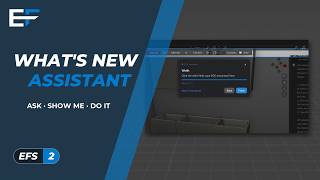
- Az „EFS-asszisztens” fül az oldalsávban és egy villanykörte gomb az EFS-eszköz fejlécében. Az asszisztens tesztelés alatt áll (béta).
- Az asszisztens a program, a vásárlás és az asztalosmunka kérdéseire válaszol a felhasználói kézikönyvből és az Asztalos Akadémiából. A válasz alatt vannak a forrásai: a kézikönyv egy szakasza vagy egy akadémiai lecke a videóbeli időponttal.
- Mutassa meg, hol: lépésről lépésre az asszisztens elhomályosítja a képernyőt a szükséges mező vagy gomb körül, és megmondja, mit kell ott tenni.
- A válasz alatti, műveletet végző gomb, pl. „Szélesség 800 mm” vagy a szabásjegyzék exportálása, megcsinálja Ön helyett. A jelenet módosítása egy visszavonási lépés.
- A válasz az írása közben jelenik meg.
- Ugyanez az asszisztens megtalálható a weboldalon, a kézikönyvben és az Akadémián.
Módosítva
- Az asszisztensnek feltett kérdéseknek saját havi számuk van (300). Azok az üzenetek, amelyek válasza módosítja a jelenetet, a korábbiak szerint számítanak.
Ráhagyás milliméterben és kisebb alapértelmezett vágás
 ▶ Az újdonságokról szóló videó megtekintése
Módosítva
- A lap ráhagyása („Ráhagyás: hosszúság és szélesség”) mm-ben jelenik meg, mint a többi méret.
- A „Lapkivágások” doboz tengelyenként 500 mm helyett 100 mm-ről indul.
Javítva
- A duplungolt lapnál a lap saját ráhagyása felváltja a duplung ráhagyását a hosszra és a szélességre külön-külön, ahelyett, hogy hozzáadódna.
Ráhagyás bármely lapon és duplungolt lapok két sorban
▶ Az újdonságokról szóló videó megtekintéseÚj
- Ráhagyás bármely lapon („Ráhagyás: hosszúság és szélesség” az „Élzárás” dobozban), pl. a beépítéskor igazított lábazathoz: a fűrész a nagyobb méretet vágja, a szabásjegyzék feltünteti, a szabásterv, a címkék és az anyagjegyzék pedig ezt használja.
Módosítva
- Szabásjegyzék más programokhoz: a duplungolt alkatrész két sor, egyenként egy darabbal, a látszó lap az élzárójával és a mögötte lévő lap anélkül. A névvégződések profilbeállítások (Mareta: -duplovana és -duplung).
- A Mareta (WinTable) profilnak 13 oszlopa van, az üres 14. nélkül.
Szabásjegyzék más programokhoz, duplungolt lapok és saját vasalatok
 ▶ Az újdonságokról szóló videó megtekintése
Új
- Szabásjegyzék más programokhoz (Exportálás): CSV vagy Excel egy profil elrendezésében, pl. a Mareta WinTable-hez. Kiválaszthatja az oszlopokat és a sorrendjüket, az elválasztót, a tizedesjelet és a kódolást.
- A műhely anyagkódjai (szálirány-jelzővel), élzáró-kódjai és rövid alkatrésznevei, minden projekthez megőrizve.
- Duplungolt lapok: a fele vastagságú két lapból összeragasztott vastag alkatrész, ráhagyással szabva. A szabásjegyzék, a szabásterv, a beszállítói megrendelés, az árajánlat és a címkék két lapot számolnak, a projektszabály pedig minden lapot duplungol egy megadott vastagságtól.
- Élzáró saját dekorban („Élzáró dekorja”): a lap éleinél látszik, és az élzáró méterei a saját dekorja alatt szerepelnek.
- Vasalatkatalógus a „A projekt vasalatai” panelen: új pánt vagy csúszó a gyártó méreteivel kitöltött űrlapból, katalógus-importálás, a katalógusmappa és az újratöltés újraindítás nélkül.
Módosítva
- Az „Élzárógép előmarással” alapértelmezés szerint be van kapcsolva: a fűrész a kész méretet vágja. Kapcsolja ki az Exportálás > Beállítások alatt, ha az élzárógépe nem rendelkezik előmarással.
Javítva
- A párkány befedi a szekrényei takarólapjait, a takarólap fölött lépcső nélkül.
Az „Újdonságok” gomb a kiegészítőben
Új
- Az Easy Form Studio panelen (EFS fül) az „Újdonságok” gomb ezt az oldalt nyitja meg a felület nyelvén.
Hat új nyelv
Az Easy Form Studio mostantól németül, lengyelül, olaszul, franciául, csehül és spanyolul is beszél.
Új
- A felület, a sablonok és a sablonminiatűrök hat új nyelven.
- A számok, a tizedesjelek és a dátumok a felület nyelvét követik (anyagjegyzék, árajánlat, vasalatok, címkék).
- A 3D-s nézegető és a konfigurátor a projekt nyelvén beszél: gombok, anyagnevek, az alkatrészkártya, az „Alkatrészek” menü, valamint a forgatásra, mozgatásra és nagyításra vonatkozó tippek.
- Az EasyFormStudio alkalmazás a rendszer nyelvén indul, ha az EFS beszéli azt.
- A felhasználói kézikönyv és a weboldal mind a nyolc nyelven.
- „A próbaidőszak 1 nap múlva ér véget” értesítés.
Javítva
- A CNC-fájlok olvashatóan írják a lengyel, cseh, német és francia betűket.
- Új szekrények francia, spanyol vagy lengyel felületen; a fiókalkatrészek számai.
- A készülékeket minden nyelven felismeri.
- Elírások és hibás szavak az angol szövegekben.
Mi áll le, amikor egy előfizetés véget ér
Módosítva
- Amikor a próbaidőszak vagy az előfizetés véget ért, az exportálás mellett az új szekrények és sablonok hozzáadása is leáll.
Videós útmutatók a weboldalon
Módosítva
- Az „Útmutatók” gomb a weboldal videós útmutatók oldalát nyitja meg a felület nyelvén.
Easy Form Studio 2
Az eddigi legnagyobb kiadás: sablonok az egész otthonhoz, gyártásra kész vasalatok és illesztések, munkalapok, helyiségdokumentáció, ügyfélárajánlat és előfizetés a kiegészítőn belül.
Sablonok és munka a szekrényekkel
- 40 új sablon: ruhásszekrények, fürdőszoba, nappali, hálószoba, előszoba, iroda és konyha; új kategóriák: Előszoba és Iroda.
- A sablonminiatűrök elölnézeti rajzok (zárva és belül) méretekkel.
- Saját sablonok: mentse el a saját szekrényét sablonként, Shift+A menüvel és a szekrényen a jobb gombos menüvel.
- Az új szekrények és sablonok a kijelölt szekrény mellé kerülnek; rés kitöltése, igazítás, kapcsolás.
- Munka egyszerre több szekrénnyel.
- Saját beállítások: a műhely saját alapértelmezései az új szekrényekhez és projektekhez.
- Polcok és válaszfalak egy szekrényben, rekeszekben.
- A sablonok hozzák az önálló lapjaikat (munkalap, lábazat, takarólécek).
Vasalatok és szerkezet
- A projekt vasalatai: pántok, csúszók, fogantyúk és illesztések egyszer beállítva az egész projektre.
- Állítható polcok a 32 mm-es rendszeren.
- Confirmat és Minifix korpuszkötések; a hevederek és a válaszfalak is kapnak kötést.
- Felnyíló vasalatok, felsőszekrény-felfüggesztők, nyomásra nyitás, LED és gola az anyagjegyzékben.
- Ruhaakasztó rúd, lábazat, párkány, takarólécek, takarólapok, tolóajtók, cső- és szifonkivágások.
- A sarokszekrények pánt-, szerelőtalp- és fogantyúfuratokat kapnak.
Munkalapok
- Munkalapok mosogató- és főzőlap-kivágással és sarokillesztésekkel.
- Két sor munkalapja és lábazata a sarokban csatlakozik.
Gyártás és CNC
- Gyártási csomag: minden gyártási fájl egy projektmappában, egy kattintással.
- A szabási méret a kész méret mínusz az élzáró (szabásjegyzék, táblafelosztás, címkék, PDF).
- A DXF, az MPR és a CIX a lapot úgy írja le, ahogy a CNC vágja, az élzárás előtt.
- Projekt ellenőrzése: egy találat megnyitja az objektumát, és az exportok figyelmeztetnek, ha az ellenőrzés hibákat talál.
Árajánlat és árak
- Ügyfélárajánlat szekrényenkénti árral és végösszeggel, mellette a belső kalkulációval.
- A mentett maradékok felhasználásra kerülnek, és már nem duplázódnak.
- A saját árlistája és vasalatkatalógusai a kiegészítő mappáján kívül élnek, és a frissítések után is megmaradnak.
Helyiség
- Helyiségdokumentáció PDF-ben: alaprajz, falnézetek és kiállási terv.
Web és 3D-s nézegető
- A címkén lévő QR-kód megnyitja az alkatrészt, és kiemeli a 3D-s modellen; az „Alkatrészek” menü egyszerre több alkatrészt emel ki.
- A közzétett projekt összeszerelési útmutatója a 3D-s nézetre hivatkozik.
- Közzétett projekt törlése a webről.
- Figyelmeztetés, ha hiányoznak a dekorképek.
Tanulás és súgó
- 12 interaktív bemutató a kiegészítőben, és üdvözlőkártya induláskor.
- A felhasználói kézikönyv megnyílik a kiegészítőből.
- Súgószövegek 20 parancshoz és 17 szerkezeti választáshoz.
- AI-asszisztens (béta): kérésre szekrényeket épít sablonokból, és bemutatókat kínál.
- A verziószám az Easy Form Studio panel tetején.
- Új billentyűk: R, U, O és Ctrl+Shift+E; hibanapló érthető üzenetekkel; a látványterv az ügyfélnek a háttérben fut.
EFS-fiók és előfizetés
- Előfizetés a kiegészítőn belül és az „EFS-fiók” panel; a csomagváltás megrendelésként van megerősítve, a számlák pedig hitelesített számlaként nyílnak meg.
- 14 napos ingyenes próbaidőszak.
Javítva (válogatás)
- A dekorok valós méretben a szálirány mentén; a vágások, a gola és a másolatok (Shift+D) után is megmaradnak.
- A frontok és fiókok módosítása már nem állítja vissza a front dekorját.
- Horvát számformátumok az árajánlatban, a megrendelésben és a költségbecslésben (1.504,30 €, 2,95 m²).
- Horvát betűk a címkéken, a PDF-ben és a DXF-ben; az MPR és a CIX kérdőjelek nélkül írja a č ć š ž đ betűket.
- Az árajánlat sorai összeadódnak a végösszegre.
- Látványterv az ügyfélnek: a kamera a helyiségben, fény, ha a jelenetben nincs, a GPU Windowson és Linuxon is.
- A webes közzététel minden textúrát kicsire csökkent, így a nagy projekteket már nem utasítják el.
- A frissítések megőrzik a saját asset-katalógusokat.
Furatok a PDF-ben, gyorsabb frissítések
Új
- A PDF-rajzok minden furat mélységét mutatják, és a furatokat cél szerint színezik (tipli, pánt, csúszó, fogantyú), jelmagyarázattal.
- Fogantyúk és kötőelemek a vasalatlistában.
- A frissítések csak a megváltozott fájlokat töltik le.
Gyártás és CNC
Új
- Támogatás a Blender 5.2-höz.
- PDF a tiplifuratok pozícióival és vektoros lapokkal; a hornyok és falcok jelölve.
- A lapkontúrok és furatok DXF-exportja, a hornyokkal és falcokkal saját rétegeken.
- Táblafelosztás szabástervekkel a PDF-ben és táblafelosztási lappal Excelben.
- A maradékok vissza vannak mentve az árlistába; fűrészvágási sorrend (CSV).
- Pántkatalógus pántedény-, csavar- és szerelőtalp-furatokkal; a pántok száma követi az ajtó magasságát; a talpak elmozdulnak, hogy szabadon hagyják a polcokat.
- Fiókcsúszó-katalógus az oldallap furataival és automatikus hosszal; Blum TANDEMBOX, LEGRABOX és MERIVOBOX pontos szabási méretekkel.
- CNC-utófeldolgozók: WoodWOP MPR és Biesse CIX (próba).
- Ügyfélárajánlat PDF-ben: anyag táblánként, árrés és adó.
- Vasalatárak a katalógusból és táblaalapú anyagköltség a költségbecslésben.
- Alkatrészcímkék QR-kóddal (70×37-es címkék A4-es ívei); a QR a webes nézegetőben az alkatrészhez vezet.
- Összeszerelési útmutató PDF-ben (szekrényenként robbantott nézet).
- Dekorok összehasonlítása (legfeljebb 3 változat).
- Projektellenőrzés az exportálás előtt.
- Látványterv az ügyfélnek egy kattintással és USDZ-exportálás a kiterjesztett valósághoz (AR).
- Beszállítói megrendelés az anyagjegyzékből (CSV és e-mail).
Javítva
- Horvát betűk a PDF-exportokban.
- A méretfeliratok a PDF-rajzokon már nem fedik egymást.
Blender 5 és tiplik
Új
- Támogatás a Blender 5-höz.
- Tiplis illesztések a korpuszlapok között.
- Szálirány a hátfalhoz.
- A helyiségben lévő pillér akár 1 cm keskeny is lehet.
Módosítva
- A fiók alján alapértelmezés szerint nincs élzáró.
Horvát nyelv, a sarokelem, automatikus elhelyezés
Új
- A felület és a sablonok horvátul.
- Sarokelem és sarokelem-sablon.
- Automatikus szekrényelhelyezés; az önálló lapok, a LED-szalagok és a gola profilok intelligens elhelyezése.
- Polchézag.
- 18 mm-es lábazat az asset-ekben.
- Méretek, átméretezés és hely az eszköztárban.
- Kameraváltás, kijelölés az EFS szerkesztő módban, a lap tulajdonságai az oldalpanelen.
- Az ajtók és fiókok sima nyílása, valamint sima pásztázás és nagyítás az animációkban.
- A textúrák a webes közzététel előtt kisebbek lesznek.
- Támogatás a Blender 4.5-höz.
Költségbecslés és anyagok
Új
- Költségbecslés a kiegészítőben.
- Tömeges anyag-hozzárendelés és anyagválasztás gombokkal.
- Lábazat és LED-szalag az asset-ekben.
- Támogatás a sarokszekrény-sablonokhoz.
- A szekrény tulajdonságainak animálása és az animáció exportálása.
Javítva
- Érthető üzenet, ha az EFS kiszolgáló nem érhető el.
- A helyiség méretei megmaradnak.
Új felület és automatikus frissítések
Új
- Új felület: az EFS kiegészítő minden szükséges könyvtárral és saját preferenciákkal.
- Az EFS munkaterület-eszköz, a teljes munkafolyamattal a fejlécben.
- Automatikus frissítések, „Frissítés” és „Súgó” gombok.
- A jelenetnavigátor a Tulajdonságok ablakban.
- Méretek elhelyezése; mélységméret az önálló lapokhoz.
- Az aktuális nézet és egyetlen lap képként.
- Szekrény szétszedése önálló lapokra.
- Nézetforgatás és szekrénykijelölés a fejlécben.
- Bal és jobb túlnyúlás.
- Ajtó- és fiókanimáció, a weben is.
- A közzétett projektek előzményei; a projekt neve a weboldalon.
- Automatikus textúra-leképezés, ha anyagot adnak hozzá az asset-ekből.
- EFS asset-ek a kiegészítőben, munkalapmodellekkel.
- Billentyűkkel váltás a frontok, fiókok, lábak és felsőszekrények között.
Hornyok, falcok és gola
Új
- Hornyolt és falcolt hátfalak.
- 6 gola sablon és 6 új alsó konyhai sablon; sablonképek.
- Elforgatott méretek.
- Hátfal-túlnyúlás; az illesztés magassága és szélessége.
- Ajtók és fiókok nyitása a kapcsolt szekrényeken.
- Polcok osztással.
- Felsőszekrények; bármely objektum mozgatása; új gyorsbillentyűk.
Az első kiadás
Új
- Parametrikus szekrények a Blenderben: frontok, fiókok, lábak, polcok.
- 23 szekrénysablon és a gola profil.
- Projekt közzététele a weben, 3D-s nézettel az ügyfélnek.
- Szabásjegyzék exportálása.
- Mozgatás X, Y és Z mentén gyorsbillentyűkkel; gyorsbillentyű a szekrény kijelöléséhez; a HUD elrejtése.