
Novidades
Novidades no Easy Form Studio
Alterações no suplemento do Easy Form Studio e no EFS Web, das mais recentes para as mais antigas.
Módulos e modelos novos nos décors do projeto, U num módulo de canto
Alterado
- Aplicação desktop A caixa da gaveta (D) e as travessas do tampo (Shift+T) recebem o décor da caixa, como as prateleiras e como no EFS Web, pelo que ficam também no material das laterais na lista de corte. Antes eram brancas.
Corrigido
- Aplicação desktop Um módulo novo, um módulo de canto novo e um modelo recebem os décors que os seus grupos têm no projeto (o décor da maioria das placas do grupo), como no EFS Web. Antes chegavam brancos mesmo numa cozinha de carvalho. Um grupo ainda sem placas no projeto fica branco.
- Aplicação desktop A tecla U funciona também num módulo de canto, sozinho ou com outros módulos: tira os pés e sobe-o à altura dos módulos superiores, e outro U volta a pô-lo no chão.
- A caixa É superior vê-se também quando um módulo ou um módulo de canto tem pés; marcá-la tira os pés. Antes estava oculta.
Ecrã para o cliente; materiais, ferragens e PDF em Desenhar um módulo
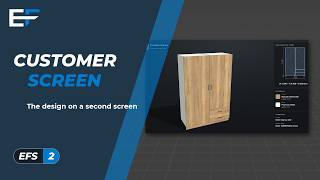
Só no EFS Web. Para apresentar no showroom: o cliente acompanha o projeto num segundo ecrã enquanto trabalha.
 ▶ Ver o vídeo das novidades
Novo
- Ecrã para o cliente (o ícone da barra da vista 3D, o cabeçalho de Desenhar um módulo ou a Paleta de comandos): uma janela à parte para um ecrã grande ligado ao mesmo computador mostra ao cliente só o projeto – uma vista 3D grande, o logótipo e o nome da sua oficina, os materiais e as ferragens e, para um módulo desenhado, a vista de frente com cotas. Os menus, os preços e a lista de corte nunca aparecem. O Chrome e o Edge levam a janela sozinhos para o outro ecrã.
- A barra do ecrã para o cliente: Em direto ou Congelar e depois Mostrar; Abrir portas (o cliente vê portas e gavetas abertas exatamente como na sua vista 3D); Interior (frentes transparentes); a vista Seguir-me, Frente ou A rodar.
- Desenhar um módulo: a vista 3D ao lado do desenho tem Abrir portas, Interior e Vista 3D maior (a vista 3D e o desenho trocam de lugar) e agora mostra o tampo, o rodapé e os puxadores reais do projeto.
- Desenhar um módulo: Materiais (frentes, caixa, tampo) do catálogo de decorativos – Criar módulos dá-os aos grupos de materiais do projeto. Ferragens só para o que o módulo precisa (dobradiças, corrediças, elevador de basculante, suportes de prateleira), com um conjunto Blum ou GTV num clique.
- Desenhar um módulo: o botão PDF – PDF para o cliente (vista de frente com cotas, 3D fechado e aberto, materiais e ferragens, sem preços nem lista de corte) e PDF para a oficina (mais a lista de corte, a lista de materiais e as ferragens). Os clientes do seu portal recebem só o PDF para o cliente.
Mais rápido com prateleiras em suportes e muitos módulos, Shift+D mais rápido
Alterado
- Aplicação desktop F, D, Shift+T, U e L e os campos do painel (frentes, gavetas, puxadores, dobradiças, medidas) são várias vezes mais rápidos num módulo com prateleiras em suportes (System 32): o módulo é furado uma vez, no fim. Na coluna Pantry 600, F passou de cerca de 2,6 s para cerca de 0,1 s.
- Aplicação desktop Redimensionar, mover e os pés já não abrandam com muitos módulos na cena: com 20 módulos, um passo da pega de tamanho demora cerca de 15 ms em vez de cerca de 190 ms.
- Aplicação desktop Shift+D é duas a quatro vezes mais rápido.
Corrigido
- Aplicação desktop As portas ou gavetas novas de um módulo sem frentes (F, D ou o tipo de frente) recebem o décor que o seu grupo (Front 1, num módulo superior Front 2) tem noutro sítio do projeto, como no EFS Web. Antes eram brancas.
- Um módulo sobre pés que passa a superior (tecla U ou a caixa É superior) fica sem pés e sobe inteiro à altura dos módulos superiores. Na aplicação desktop, U antes só subia as placas, e no EFS Web a caixa deixava o módulo sobre os pés.
- Aplicação desktop F, D, Shift+T, U e L em vários módulos selecionados com um clique nas frentes deixam-nos todos selecionados, pelo que a tecla seguinte volta a alterá-los todos.
- Aplicação desktop Abertura para tubos funciona também com o MeasureIt ativo. Antes aparecia um erro e a abertura não era criada.
- Enquanto as frentes estão ocultas (Shift+F), um módulo de canto mantém os furos das dobradiças nas portas e nas laterais, também na exportação.
- Aplicação desktop Shift+F oculta também os auxiliares brancos de furação das frentes ocultas.
- EFS Web Shift+F oculta também a porta de um módulo de canto diagonal.
- Aplicação desktop Mudar o puxador ou a dobradiça com as portas ou as gavetas abertas fura no sítio certo das frentes. Antes, os furos eram feitos em relação à porta aberta.
- Num projeto publicado, a escolha do décor mostra as portas com os puxadores (projetos publicados a partir desta versão).
- Aplicação desktop A Verificação do projeto assinala também as portas que, ao abrir, batem numa parede, num canto ou num pilar da divisão, como no EFS Web.
Aberturas na placa e redimensionamento fluido com décors
Corrigido
- Escrever a cota de uma abertura até à aresta da placa ou até outra abertura passa a deslocar a abertura, que mantém a sua medida. Antes, a abertura mudava de medida. Uma cota através da própria abertura continua a mudar a sua medida.
- Uma abertura pequena agarra-se em qualquer ponto perto do meio e desloca-se. Os pontos âmbar dos seus cantos só aparecem depois de clicar num canto. Quando todos os seus cantos estão arredondados (ou chanfrados) da mesma forma, por cima da abertura fica uma só medida (p. ex. R 50) em vez de quatro sobre ela, e o valor escrito aí aplica-se a todos os cantos: R 50 numa abertura de 100 × 100 dá um furo redondo.
- EFS Web Arrastar o ponto de medida de um módulo numa cozinha com décors de madeira já não dá solavancos: cada passo é cerca de oito vezes mais rápido.
Forma da placa: entalhes, arestas inclinadas, cantos arredondados e meias-esquadrias com manípulos e cotas
 Aplicação desktop ▶ Ver o vídeo das novidades
 EFS Web ▶ Ver o vídeo das novidades
Novo
- Editar forma em Recortes (ou um clique com o botão direito na placa) coloca manípulos na placa, como nos módulos, com cotas até às arestas seguintes. O ponto no meio de uma aresta desloca a aresta, um duplo clique numa aresta divide-a (como um corte em anel) e um quadrado de canto puxado para dentro da placa corta um entalhe com ambas as medidas. Uma medida atrai para as outras arestas e para o meio; caso contrário, avança em passos de 5 mm, com Shift em passos de 1 mm. Clique numa cota para escrever a medida.
- O ponto âmbar em cada canto arredonda-o (R) ou corta-o em linha reta (Chanfro), e Cantos interiores e Cantos exteriores definem todos os cantos de uma só vez. Uma placa em L com um canto interior arredondado exige algumas deslocações.
- Aresta inclinada: um canto desliza ao longo de uma aresta e a aresta seguinte fica inclinada. Meia-esquadria da aresta a 45°, 30° ou 60° através da espessura da placa; Inverter escolhe a face que mantém o contorno completo. A lista de corte indica o comprimento da meia-esquadria.
- A placa de um módulo e uma bancada mantêm a medida exterior que o módulo lhes dá; uma placa livre cresce quando se puxa uma aresta para fora. As aberturas na placa deslocam-se com os respetivos manípulos e Del remove-as. Olhar de frente para a placa roda a vista para a sua face.
- Uma placa com forma segue para o CNC e para o DXF com todo o seu contorno e aberturas. A lista de corte mantém o seu retângulo, e a orla acompanha o contorno: cada aresta recebe a orla do lado da placa para que está voltada.
- O painel Orlas mostra uma imagem do contorno da placa, com cada aresta na cor e na largura da respetiva orla.
- EFS Web Clique numa aresta na imagem do contorno para alterar a orla desse lado.
- A verificação do projeto avisa de cantos interiores vivos: uma fresa de Ø12 deixa aí R6.
- A forma é a mesma nas duas aplicações: um projeto aberto na outra aplicação tem a mesma forma de placa.
- EFS Web Entalhe / Aresta inclinada, R / Chanfro e Olhar de frente para a placa estão numa barra na parte superior da vista 3D, e Cantos interiores e Cantos exteriores em Recortes. Concluir, Enter ou Esc termina a edição.
- Aplicação desktop Entalhe / Aresta inclinada, R / Chanfro, Cantos interiores, Cantos exteriores e Olhar de frente para a placa estão no painel Recortes, os manípulos e as cotas na vista 3D. Enter ou Esc termina a edição.
Alterado
- Os botões de Recortes (canto, entalhe em U, abertura no meio) cortam agora na forma da placa, pelo que o corte pode ser alterado mais tarde com manípulos e cotas. Limpar recortes (EFS Web) ou Remover forma (aplicação desktop) devolve a placa simples.
- Aplicação desktop Os recortes feitos antes desta versão mantêm-se como estão, sem manípulos.
Pequenas correções: laterais metálicas, lista de ferragens, Raio-X
Corrigido
- As laterais metálicas de um sistema de gavetas (GTV AXIS PRO, Blum TANDEMBOX…) são desenhadas na altura da variante escolhida, e não como laterais baixas de madeira.
- Na lista de ferragens, o mesmo artigo da mesma medida num módulo ocupa uma só linha: os parafusos dos pés e os parafusos das corrediças somam-se, e duas portas iguais são uma linha de 2.
- GTV H45 e GTV AXIS PRO: os parafusos euro na lista de ferragens mostram a sua medida, 6,3×13.
- O painel fixo tem o campo Veio no separador Placa.
- Nomes croatas das peças da gaveta: Fronta ladice, Dno ladice, Lijeva/Desna stranica ladice, Leđa ladice.
- EFS Web As legendas por baixo dos pictogramas nos painéis já não se quebram a meio de uma palavra.
- EFS Web Ativar o Raio-X pela primeira vez já não bloqueia durante segundos.
- Aplicação desktop Botão direito › Manual online em Ranhura em, Prof. de embutimento, Medida do perfil, Painel fixo e Montante da porta abre a respetiva secção.
Prateleira à volta do montante da porta
Corrigido
- Uma prateleira num módulo com painel fixo e montante da porta já não atravessa o montante: tem um entalhe à sua volta, de 2 mm nas laterais e atrás. O entalhe está também no contorno da prateleira para o CNC e o DXF.
Pés traseiros atrás de costas embutidas, teclas com atração, rotação em torno do centro
Alterado
- Com costas embutidas (Embutidas, Prof. de embutimento), os pés traseiros ficam tão recuados como a base, a 60 mm da sua aresta traseira, pelo que as suas pontas já não aparecem no espaço vazio atrás das costas.
Corrigido
- Aplicação desktop O painel fixo mostra o décor das frentes (estava cinzento), e umas costas embutidas recebem o décor da caixa, pelo que ficam também no material das laterais na lista de corte.
- Aplicação desktop As teclas 1, 2 e 3 e a nova tecla S, seguida de X, Y ou Z, deslocam e redimensionam com a atração do EFS, como os manípulos e as teclas do EFS Web. Para cima e para baixo, atraem para o topo e a base de cada módulo, e não apenas do que está acima ou abaixo na planta. Arrastar uma medida altera todos os módulos selecionados, e uma medida escrita funciona dentro dos limites.
- Um módulo sobre pés tem a seta para cima: ao levantá-lo, os pés são retirados e, ao baixá-lo de novo para o chão, são repostos.
- Os botões de rotação Z (0°, 90°, 180°, 270°) rodam um módulo em torno do centro da sua base, como R.
Construções de carpintaria: a ranhura só nas laterais, um módulo de lava-loiça com costas embutidas, um painel fixo, GTV AXIS PRO e cestos extraíveis
 Aplicação desktop ▶ Ver o vídeo das novidades
 EFS Web ▶ Ver o vídeo das novidades
Novo
- Costas: um novo campo Ranhura em (Todas as placas / Só as laterais) para costas em ranhura e em rebaixo. Com Só as laterais, a base, o tampo e as travessas traseiras terminam à frente das costas sem ranhura, e as costas passam por trás deles em toda a altura, nas ranhuras das laterais, como muitas carpintarias montam umas costas de platex.
- Uma nova construção de costas, Embutidas, com Prof. de embutimento (60 mm): umas costas com a espessura da caixa ficam entre as laterais, sobre a base, e a base, o tampo e as travessas traseiras recuam outro tanto. Atrás das costas há espaço para as mangueiras e os cabos de uma máquina de lavar loiça, como num módulo de lava-loiça. As costas são unidas às laterais com as uniões da caixa.
- A Travessa da frente do tampo pode ser um Perfil de alumínio (Medida do perfil, 10 mm): é comprado, não consta da lista de corte, consta da lista de ferragens com o seu comprimento e é cobrado ao metro no orçamento (código ALU_PROFILE_M na tabela de preços).
- Um Painel fixo ao lado da porta (Esquerda ou Direita, Largura do painel) com um Montante da porta, para um canto cego: a porta fica mais estreita, o painel está no décor das frentes, o montante fica atrás da sua junta, e uma porta que abre do lado do painel articula no montante, com as bases das dobradiças furadas nele. Ambas as placas constam da lista de corte.
- GTV AXIS PRO na lista de corrediças: as laterais metálicas são compradas, e o fundo (largura interior − 75 × NL − 24) e as costas (largura interior − 87 × 84/116/167/199 mm) são cortados de placa de 16 mm, como no catálogo técnico da GTV.
- Cesto extraível (comprado inteiro) na lista de corrediças: só a frente é cortada, o fundo, as costas e as laterais da gaveta saem da lista de corte, e a lista de ferragens tem um cesto por gaveta, com o respetivo comprimento nominal.
- Catálogo de ferragens: Nova dobradiça, corrediça ou cesto tem os novos tipos Laterais metálicas (o seu próprio sistema de gavetas, com as fórmulas do fabricante para o fundo e as costas) e Cesto extraível.
Corrigido
- A ranhura ou o rebaixo das costas ficam agora sempre exatamente onde estão as costas, também numa placa recuada da traseira (antes, era deslocada pelo recuo). Uma placa à frente das costas não tem ranhura e as costas passam por ela. A nota de ranhura da lista de corte só consta das placas que a têm.
- Aplicação desktop O separador EFS – Placa abre agora também nas travessas, na porta e nos montantes do canto diagonal e na cobertura de uma inclinação, para que a respetiva orla possa ser alterada.
Linha laranja de atração e a medida livre em Desenhar um módulo
Corrigido
- Aplicação desktop Ao arrastar um módulo por um manípulo, aparece agora a linha laranja que mostra a que se atrai (a aresta de um módulo vizinho, uma parede, o chão ou o teto). A atração já funcionava; só faltava a linha.
- EFS Web Em Desenhar um módulo, os campos Largura livre e Altura livre em Células escolhidas mostram agora a medida que acabou de escrever, e a medida seguinte escrita no mesmo campo conta a partir dela. Antes, o campo mantinha a medida antiga (p. ex., 573 em vez dos 600 escritos), embora o desenho e as respetivas cotas estivessem certos.
Manípulos no módulo selecionado: deslocar e redimensionar por arrastamento
 Aplicação desktop ▶ Ver o vídeo das novidades
 EFS Web ▶ Ver o vídeo das novidades
Novo
- O módulo selecionado tem manípulos nas cores dos eixos (X vermelho, Y verde, Z azul): uma seta desloca-o ao longo desse eixo, um ponto no meio de um lado altera a medida a partir desse lado. O arrastamento começa no próprio módulo, pelo que o rato tem espaço em todas as direções e pode sair da vista.
- Os pontos esquerdo, traseiro e inferior deslocam esse mesmo lado: o módulo cresce nesse sentido e o lado oposto fica onde estava. Os módulos relacionados acompanham-no. Faça duplo clique num ponto para escrever uma medida exata.
- O módulo atrai-se às arestas dos módulos próximos, às paredes, ao chão e ao teto (uma linha laranja), e Shift desativa a atração. Um número escrito durante o arrastamento é exato, Esc e um clique com o botão direito repõem-no, e todo o arrastamento é um único passo para Ctrl+Z. Enquanto o módulo se desloca ou muda de medida, linhas de cota azuis mostram a distância ao vizinho ou à parede nos dois lados, no lado voltado para si.
- EFS Web Os manípulos funcionam também com o dedo, num tablet ou telemóvel.
- Aplicação desktop Enquanto arrasta um manípulo, os furos (cavilhas, conectores, suportes de prateleira) só são feitos quando larga, pelo que mesmo um módulo com prateleiras em suportes (Sistema 32) acompanha o rato sem sobressaltos. A atração magnética do Blender não participa nisto.
Alterado
- A barra Mover X Y Z e Escala X Y Z na parte superior da vista desapareceu: os manípulos no módulo fazem o mesmo. As teclas 1, 2, 3 e S mantêm-se.
- EFS Web As legendas de largura e altura do módulo selecionado ficam a um quarto do caminho ao longo das respetivas linhas, para não cobrirem os manípulos.
- Gaveta sob a porta (num módulo e Módulo com gaveta sob a porta) dá também ao módulo uma prateleira fixa sobre as gavetas, para que nada atrás da porta caia na gaveta. É unida como as outras prateleiras fixas (cavilhas, Confirmat ou Minifix), não tem furos de suporte de prateleira e deixa a grelha das prateleiras reguláveis como estava; acompanha a altura e o número das gavetas e desaparece quando as gavetas passam para cima da porta ou são apagadas.
- Shift+D num módulo copia também os módulos relacionados com ele e as gavetas no seu interior; as cópias ficam relacionadas entre si, e não com os originais. Uma frente de gaveta escolhida copia todo o módulo em que se encontra.
- Aplicação desktop Um módulo com uma gaveta sob a porta e um módulo com prateleiras em suportes deslocam-se, redimensionam-se e copiam-se mais depressa (Shift+D já não demora segundos).
Corrigido
- Quando um módulo é deslocado, rodado ou alargado, as gavetas do módulo relacionado vizinho acompanham-no em vez de ficarem para trás.
- Aplicação desktop O também abre as gavetas sob uma porta, no módulo e numa frente de gaveta selecionada, e não apenas o botão do ícone da gaveta.
- Aplicação desktop Só o vizinho diretamente relacionado acompanha um módulo, nunca uma cadeia inteira: o terceiro módulo de uma fila já não o acompanha com um passo de atraso, sobrepondo-se ao segundo.
- Aplicação desktop Um vizinho copiado (Shift+D) já não salta para junto do original no deslocamento seguinte, as gavetas do original ficam no seu módulo, e um módulo de canto é copiado com o respetivo módulo relacionado.
Desenhar um módulo: módulos a partir de um esboço da vista frontal
Apenas no EFS Web. O esboço cria módulos normais, pelo que a aplicação desktop também abre o projeto (como projeto EFS Web).
 ▶ Ver o vídeo das novidades
Novo
- Desenhar um módulo… (o menu junto a Adicionar módulo, o cartão da cena vazia e a Paleta de comandos): desenhe um roupeiro ou um módulo de cozinha visto de frente e o esboço torna-se módulos. Uma linha traçada com o Lápis através de uma célula torna-se uma prateleira ou uma divisória de parede a parede, com os vãos livres indicados nos dois lados.
- As células escolhidas recebem uma frente: uma porta com dobradiças à esquerda ou à direita, duas portas, uma basculante que abre para cima ou para baixo, gavetas (até 5) ou nenhuma frente. Uma frente pode ser embutida, e uma célula pode receber um varão. A medida exterior e os vãos livres das células podem ser escritos.
- Uma vista 3D junto ao desenho acompanha o esboço. Para a peça inteira, há pés, um rodapé, uma bancada ou um módulo superior na parede, e Partir de oferece esboços prontos: roupeiros, uma cómoda, um módulo inferior e superior de cozinha e uma estante.
- Criar módulos transforma o esboço em módulos, com as prateleiras e divisórias nas linhas desenhadas, num único passo para Ctrl+Z. Onde o esboço não pode tornar-se módulos (p. ex., uma divisória através de gavetas), a zona fica vermelha, com uma nota sobre como corrigir.
- Editar esboço… num módulo criado a partir de um esboço volta a abrir o esboço e refaz os módulos onde se encontram.
- O Assistente EFS lê a fotografia de um esboço em papel, ou uma descrição, e oferece um botão Abrir o esboço com o desenho preenchido, para verificar antes de criar os módulos.
- Os clientes da sua carpintaria também podem desenhar, no respetivo planeador (Portal do cliente).
Bancada: cantos a 45° de uma só vez
Alterado
- Bancada sobre o selecionado une todos os cantos a 45° de uma só vez: o canto de uma cozinha em L, os dois cantos de uma cozinha em U e o canto sobre um módulo de canto. As bancadas já não se sobrepõem no canto; para uma união topo a topo, clique em Topo a topo.
Corrigido
- Aplicação desktop Os botões 45° e Topo a topo alteram uma união existente de duas bancadas: Topo a topo depois de 45° já não deixa um buraco na bancada, e 45° depois de uma união topo a topo já não diz que as bancadas não se sobrepõem num canto.
- EFS Web Um botão Remover união comprido (em alemão, por exemplo) fica por baixo da linha da união e já não alarga o painel Bancada.
Portal: uma mensagem com cada versão; botão direito: perfil Gola, Luz e o menu do projeto
Novo
- Luz (fita LED) e Perfil Gola estão também no menu do botão direito num módulo, em Adicionar ao módulo.
- EFS Web Perfil Gola está também no menu Adicionar módulo ▾, logo a seguir a Luz, e Luz e Perfil Gola são botões no painel Adicionar ao módulo. Passe o rato por cima deles para ver o que fazem.
- EFS Web Portal do cliente: com cada versão, o cliente e a carpintaria podem escrever uma mensagem, até 1000 carateres. A outra parte vê-a em Versões ou Designs dos clientes, na faixa sobre a vista 3D e no e-mail.
- EFS Web A carpintaria recebe um e-mail quando um cliente envia um design ou uma nova versão, com o nome do cliente, a mensagem e um botão que abre esse design no EFS Web. Uma resposta a esse e-mail segue para o cliente.
Alterado
- Perfil Gola num módulo sem ranhuras Gola começa por as cortar, como nos modelos Gola: uma por cima da porta e, com gavetas, uma por cada gaveta, no máximo 3. Depois os perfis de alumínio entram nas ranhuras. Um módulo superior, um módulo terminal oblíquo e um módulo sob uma inclinação não o aceitam enquanto não tiverem ranhuras.
- EFS Web O menu do botão direito é mais curto e depende do local onde se clica. Num módulo: os comandos do módulo (Adicionar ao módulo, Duplicar, as teclas do módulo, os comandos para dois módulos, Guardar como modelo, Desmontar módulo, Apagar). No espaço vazio, também com algo selecionado: adicionar, a vista de toda a cena, Definições do projeto… e Verificação do projeto. Deslocar em X / Y / Z e Escala são os botões X, Y e Z acima da vista 3D.
- EFS Web Enviar à carpintaria no planeador do cliente abre primeiro uma janela para a mensagem; no primeiro envio segue-se o início de sessão por e-mail.
Corrigido
- EFS Web X num perfil Gola escolhido apaga apenas os perfis; o módulo e as respetivas ranhuras ficam.
- EFS Web O submenu Adicionar ao módulo já não se fecha quando o rato atravessa a barra de deslocamento do menu.
- EFS Web Abrir e aperfeiçoar em Designs dos clientes já não fica a rodar indefinidamente quando o projeto aberto tem alterações por guardar: a pergunta Guardar as alterações? está agora por cima da janela.
Os projetos do EFS Web abrem mais depressa
Alterado
- Os projetos e os modelos de módulos do EFS Web são construídos muitas vezes mais depressa: cada módulo é disposto e furado uma só vez. Uma cozinha de 18 módulos constrói-se em cerca de dez segundos, em vez de dois minutos.
Projetos prontos aperfeiçoados e o módulo de canto na planta
Os projetos guardados antes abrem sem alterações.
Alterado
- Projetos prontos e Ajustar à minha divisão: os módulos superiores já não recebem um painel final ao seu lado; o lado visível fica no décor das frentes. Já não há remate ao lado de um módulo superior de canto ou do exaustor: os módulos ficam logo ao lado deles, e o que sobra vai para o lado da janela, a pelo menos 50 mm da janela. Um remate nos módulos superiores junto a uma parede tem, no máximo, 20 mm.
- Nos Projetos prontos, o painel final de uma coluna ao lado dos módulos inferiores assenta no rodapé, e o rodapé continua por baixo dele.
- A placa de cozinha já não fica logo ao lado do lava-loiça: nos modelos Cozinha em linha 3,6 m com colunas e Cozinha sem puxadores (gola), a máquina de lavar loiça fica entre elas, e o modelo Quitinete de estúdio tem um lava-loiça de 600 mm com um módulo de gavetas entre o lava-loiça e a placa.
- Cozinha sem puxadores (gola): as gavetas sob o forno em coluna têm a mesma altura que as gavetas ao lado.
- Closet: os módulos laterais começam 400 mm mais longe da parede do fundo, para que as prateleiras de canto sejam acessíveis.
Corrigido
- Um módulo de canto é desenhado na planta como o seu L, sem o canto livre à frente das suas portas: na Documentação da divisão (PDF) e, no EFS Web, também na planta dos Projetos prontos e de Ajustar à minha divisão.
- A verificação do projeto já não comunica que a porta de um módulo de canto bate no módulo logo ao lado da ponta do seu braço.
Botões Mover e Escala para trabalhar num tablet
 ▶ Ver o vídeo das novidades
Novo
- Botões Mover X Y Z e Escala X Y Z no meio, na parte superior da vista 3D, enquanto um módulo está selecionado: fazem o que fazem as teclas 1, 2, 3 e S, seguida de X, Y ou Z, pelo que também é possível deslocar e redimensionar um módulo num tablet sem teclado. Clique num botão e o módulo acompanha o rato ao longo desse eixo; um clique com o botão esquerdo ou Enter confirma, um clique com o botão direito ou Esc cancela, e um número escrito dá um deslocamento exato.
- EFS Web Com o dedo ou uma caneta: toque no botão, arraste o dedo sobre a vista e levante-o para confirmar; o ✕ na parte superior da vista cancela. Depois de um toque, as teclas 1, 2, 3 e S funcionam da mesma forma. O botão da ação em curso fica aceso, e tocar nele de novo cancela.
- Aplicação desktop A barra oculta-se quando desativa os gizmos no cabeçalho da vista 3D (Mostrar gizmo).
Portal do cliente no EFS Web e correções das marcas de furação
Os projetos guardados antes abrem sem alterações.
 Aplicação desktop ▶ Ver o vídeo das novidades
 EFS Web ▶ Ver o vídeo das novidades
Novo
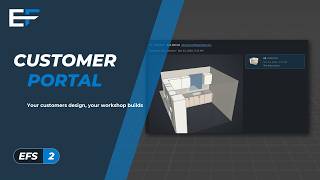
- EFS Web Portal do cliente (menu da conta): o seu planeador em easyformstudio.com/s/… com o nome e o logótipo da sua carpintaria. Os clientes desenham aí os móveis por si, a partir de Projetos prontos, com Ajustar à minha divisão ou a partir de uma Divisão vazia, e enviam-lhe o design com Enviar à carpintaria. Não veem preços, orçamento nem produção. Todas as licenças têm o portal; funciona enquanto a licença estiver ativa.
- EFS Web No primeiro envio, o cliente indica um e-mail e confirma-o com um código de 6 dígitos. Depois vê os seus designs em qualquer dispositivo e recebe um e-mail quando lhe enviar uma nova versão; as respostas seguem para o seu E-mail para as respostas dos clientes.
- EFS Web Designs dos clientes: os designs do portal com o nome e o e-mail do cliente, uma pré-visualização 3D e Versões com um resumo do que mudou. Abrir e aperfeiçoar abre um design como projeto seu, Enviar ao cliente envia-lhe a sua versão sem preços nem orçamento, Adotar as alterações do cliente traz as alterações dele para o seu projeto e Passar a produção bloqueia o design. O cliente confirma uma versão com Confirmo esta versão.
- EFS Web Enviar ao cliente… no menu Projeto envia qualquer projeto guardado a um cliente como design no seu portal, com uma ligação e um código QR.
Corrigido
- Módulo oblíquo com a porta na face oblíqua: as cavilhas do tampo, da base e das prateleiras fixas já não ficam salientes à frente da lateral mais curta; ficam só onde as placas se encontram, tal como os furos na lista de corte, no CNC e nos desenhos.
- Aplicação desktop As marcas de furação das portas, basculantes e gavetas (canecos e parafusos das dobradiças, furos do puxador) abrem e fecham com a frente (tecla O, Abrir portas, Abrir gavetas).
- Aplicação desktop As marcas de furação já não saem das placas (Confirmat, Minifix, canecos, calços, suportes de prateleira, corrediças, puxadores, conectores de bancada): começam onde o furo entra. As exportações ficam iguais; um módulo de um ficheiro mais antigo recebe as marcas curtas quando é reconstruído.
Puxadores na vista 3D, portas que abrem com animação e pequenas correções
Os projetos guardados antes abrem sem alterações.
▶ Ver o vídeo das novidadesNovo
- Puxador de barra e Puxador de botão aparecem na vista 3D em portas, gavetas e basculantes: uma barra de metal escura sobre dois espaçadores entre os furos, ou um botão sobre o seu furo. Abrem com a frente, ocultam-se com Ocultar frentes e aparecem no render para o cliente e na publicação na web. Não alteram a lista de corte, o CNC, as etiquetas, o orçamento nem a lista de ferragens. Um projeto mais antigo recebe os puxadores no EFS Web assim que é aberto e, na aplicação desktop, quando um módulo é reconstruído.
- Aplicação desktop A tecla O, Abrir portas e Abrir gavetas abrem e fecham as frentes com animação, como no EFS Web; Esc leva-as de imediato ao fim.
- O abre também as portas de correr: a folha da frente desliza sobre a de trás.
- Bancada sobre os selecionados, Rodapé sobre os selecionados, Cornija sobre os selecionados e Painel traseiro sobre os selecionados funcionam também com uma bancada, um rodapé, uma cornija ou um painel traseiro selecionado: representa os módulos que estão por baixo ou aqueles para que foi feito. Assim, é possível acrescentar o rodapé logo a seguir à bancada.
Alterado
- Um novo módulo de canto (Shift+C) tem as medidas do modelo de cozinha: 1182 × 1200 mm com duas portas de 556 mm. Os módulos de canto existentes ficam como estão.
- R roda um módulo em torno do centro da sua base, pelo que fica no seu lugar na fila.
- Uma nova divisória (Shift+V) dá ao novo compartimento as prateleiras do compartimento à sua esquerda, exceto quando esse compartimento tem o varão.
- Um novo módulo junto a um módulo inferior fica com os seus pés e a respetiva altura.
- A verificação do projeto dá um aviso por porta, com a lista de tudo o que essa porta toca.
- As marcas de instalação ficam planas na parede, pelo que um módulo à frente as oculta; vê-as através da Abertura para tubos, na vista Raio-X (Alt+Z) e quando oculta as placas à frente delas (H).
- U troca apenas Frente 1 e Frente 2: as frentes de um módulo superior rebaixado passam para a Frente 1 e recebem o seu décor; uma frente na Frente 3, na Frente 4 ou sem grupo mantém o seu grupo e o seu décor.
- EFS Web Preencher o espaço com um módulo selecionado procura o espaço real na sua fila (p. ex., até ao módulo depois de um pilar), e não o vizinho que o toca.
- EFS Web Uma medida escrita depois de S e de um eixo: o módulo só a segue dentro dos seus limites, pelo que «1000» já não salta para 100 mm pelo caminho.
- EFS Web Ctrl+K: um comando vem antes da visita guiada interativa com o mesmo nome quando pode ser executado, pelo que Enter executa o comando.
- EFS Web A janela de render mostra os seus últimos passos, A remover o ruído… e A guardar a imagem…, em vez da última amostra.
- EFS Web O contador de módulos conta uma coluna de um modelo uma só vez.
Corrigido
- Bancada sobre os selecionados já não coloca uma bancada em colunas e módulos superiores; uma coluna entre os módulos selecionados divide a fila.
- Painel final e Remate iniciados a partir da porta inferior de uma coluna cobrem toda a coluna.
- Depois de gavetas (D) e de voltar a sem gavetas, o módulo recupera as portas que tinha.
- A mensagem do Pacote de produção conta todos os ficheiros, incluindo os das pastas (DXF, encomenda).
- Aplicação desktop Pés (L) num módulo inferior já não deslocam uma frente definida em Frente 2.
- EFS Web Botão direito: o submenu Adicionar ao módulo abre para a esquerda quando não há espaço à direita, e um menu longo desloca-se dentro da janela.
- EFS Web Depois de escolher um décor, as placas do grupo já não ficam realçadas até o rato se mover.
14 dias de EFS Web grátis também com a subscrição anual
▶ Ver o vídeo das novidadesNovo
- Uma nova subscrição anual pode começar com 14 dias grátis em que o EFS Web funciona, como a mensal; na página de encomenda, escolhe-se 14 dias grátis ou a aplicação desktop de imediato.
- Num período experimental anual, o painel Conta oferece Desbloquear já o desktop (149 EUR): o período experimental termina, a anual é cobrada e o programa desbloqueia-se sozinho após o pagamento.
Alterado
- Aplicação desktop Comprar a anual a partir do painel Chave API (sem chave) abre a encomenda de imediato com o programa no seu computador, como a mensal.
Easy Form Studio 2.1: etiquetas, orçamentos, a carpintaria, frentes, CNC, inclinações e ângulos
Os projetos guardados antes abrem sem alterações.
 Aplicação desktop ▶ Etiquetas e o orçamento
 EFS Web ▶ Etiquetas e o orçamento
 Aplicação desktop ▶ Gaveta sobre porta, ferragens, décors próprios, fornecedores
 EFS Web ▶ Gaveta sobre porta, ferragens, décors próprios, fornecedores
 EFS Web ▶ Projetos e clientes, QR para a carpintaria
 Aplicação desktop ▶ Frentes com aro, vidro e alumínio
 EFS Web ▶ Frentes com aro, vidro e alumínio
 Aplicação desktop ▶ CNC: máquinas, DXF de otimização e G-code, frentes fresadas
 EFS Web ▶ CNC: máquinas, DXF de otimização e G-code, frentes fresadas
 Aplicação desktop ▶ Roupeiros sob teto inclinado, canto diagonal, módulos oblíquos
Etiquetas e orçamentos
- Exportar › Definições › Etiquetas dispõe as etiquetas numa folha A4 de 3 × 8 ou 2 × 7, num rolo Brother QL de 62 mm ou numa impressora de etiquetas de 100 × 50 mm (uma etiqueta por página).
- Aplicação desktop Em Exportar etiquetas (PDF) encontram-se Abrir PDF e Imprimir, que envia as etiquetas diretamente para a impressora.
- EFS Web Imprimir etiquetas abre a caixa de diálogo de impressão do browser, com páginas do tamanho da etiqueta.
- Uma etiqueta tem um código de barras com o nome do programa CNC da placa, para o leitor da máquina. Uma placa maquinada nas duas faces recebe também uma etiqueta B com o código de barras do respetivo programa _B e, com Etiquetas: uma por peça, uma placa de dupla espessura recebe uma etiqueta por cada uma das suas duas placas. O código de barras e a etiqueta B estão ativos também nos projetos mais antigos.
- O QR de uma etiqueta encontra a peça pelo seu ID permanente, pelo que uma etiqueta antiga continua a abrir a peça certa depois de alterar o projeto e o publicar de novo; um projeto do EFS Web aberto no suplemento tem os mesmos IDs. Publique o projeto antes de imprimir as etiquetas.
- Exportar › Definições › Ficheiros CNC › Nomes curtos dos programas: os programas CNC e os respetivos ficheiros recebem o nome de um prefixo e da linha da lista de corte (p. ex., HORV_017), para que o código de barras caiba numa etiqueta pequena. O index.csv indica de que placa se trata e lista todos os seus ficheiros.
- A tabela de preços tem linhas para as operações da carpintaria: corte por placa e por metro, dupla espessura por m², orlagem por metro para cada espessura de orla, furação por furo (canecos, cavilhas, Sistema 32, puxadores, outros furos), CNC por peça e montagem por módulo. Obter preços acrescenta as linhas em falta a 0; uma linha a 0 não cobra nada, pelo que os valores se mantêm até introduzir os seus preços.
- A Estimativa de custos tem Desconto % (aplicado após a margem), Transporte (acrescentado após o desconto, sem margem nem desconto) e Operações no orçamento: Nos preços dos elementos ou Agrupadas como serviços.
- Cada exportação do orçamento guarda uma revisão. A partir da segunda, o número passa a ser, p. ex., 2026-017/2, e o PDF indica Revisão 2, substitui 2026-017 com as alterações em relação à anterior (acrescentado, removido, preço alterado, total). Uma exportação sem alterações não cria uma nova revisão, Ctrl+Z não remove nenhuma, e Última exportação: 2026-017/2 aparece por baixo do número do orçamento.
Ferragens, décors, códigos de fornecedor e a página web do projeto
- Aplicação desktop Propriedades do módulo › Gavetas: Gaveta sobre porta, Gaveta sob a porta e Gavetas sobre porta encurtam a porta pela zona das gavetas e acrescentam uma caixa ligada só com as gavetas no interior do módulo. A altura e o número das gavetas alteram-se no painel da última operação (F9), um novo clique altera as mesmas gavetas, e os furos das corrediças são feitos nas laterais do módulo exterior. O mesmo existe em Shift+A › Easy Form Studio › Porta e gavetas e no menu do botão direito › Adicionar ao módulo.
- EFS Web Painel Gavetas › Porta e gavetas: Gaveta sobre porta, Gaveta sob a porta e Gavetas sobre porta encurtam a porta pela zona das gavetas e acrescentam uma caixa ligada só com as gavetas no interior do módulo; clique numa gaveta para alterar a altura e o número, e os furos das corrediças são feitos nas laterais do módulo exterior. O menu Adicionar tem Módulo com gaveta sobre porta, Módulo com gaveta sob a porta e Módulo com gavetas sobre porta, e o menu do botão direito tem Adicionar ao módulo.
- Novas ferragens no catálogo, com a fonte e os números de artigo do fabricante: dobradiças GTV ECHC 102 com fecho amortecido, GTV CONL 100 e Riex NC20 com fecho amortecido, corrediças GTV H45 Prestige, GTV H45 Versalite, Riex NB45 e Riex NB58, furadas nas posições do fabricante para cada comprimento, e o elevador Grass Kinvaro T-Slim. A maioria ainda não tem preço: introduza os preços do seu fornecedor na tabela de preços.
- Aplicação desktop Um novo projeto começa com dobradiças Blum Clip top com furação, cavilhas e Sistema 32, e o mesmo acontece com um projeto a partir de Modelos de projeto (também Ajustar à minha divisão). As Minhas definições podem desativá-lo, e as Minhas definições guardadas antes da 2.1 prevalecem. Os projetos mais antigos mantêm as suas ferragens.
- EFS Web Um novo projeto, um projeto da galeria (Abrir tal como está, Ajustar à minha divisão) e um projeto criado pelo Assistente EFS começam com dobradiças Blum Clip top com furação, cavilhas e Sistema 32. As Minhas definições podem desativá-lo, e as Minhas definições guardadas antes da 2.1 prevalecem. Os projetos mais antigos mantêm as suas ferragens.
- Lista de corte para outros programas › Códigos: um perfil escreve os Códigos da carpintaria ou o conjunto de códigos de um fornecedor (+ cria um novo conjunto, p. ex., para um armazém de madeiras). Códigos de material e Códigos de orla editam o conjunto do perfil, e Importar códigos do fornecedor preenche-o a partir de um CSV. Um conjunto sem código para um décor escreve o código EFS, nunca o de outro fornecedor.
- As larguras da orla seguem a EGGER: 23 mm para placas com menos de 20 mm (22 mm para orla de 0,4 mm) e 43 mm para as mais espessas, na lista de corte para outros programas, no orçamento e na encomenda ao fornecedor. Nos projetos mais antigos, os códigos de orla que não escreveu pessoalmente passam a ABS23/… em vez de ABS22/… e ABS43/… em vez de ABS42/…; ABS22/04 mantém-se.
- Aplicação desktop Atribuição de materiais › Novo décor de imagem: escolha uma imagem de amostra e introduza a sua largura e comprimento reais, o código, a textura, o nome, o veio e, se quiser, um preço por m². O décor vai para Os meus décors e para o projeto na sua medida real, e para a tabela de preços só quando introduz um preço. Importar biblioteca de décors e Guardar biblioteca de décors transferem décors de e para o EFS Web, e um projeto do EFS Web com décors próprios já não abre com placas brancas.
- EFS Web No seletor de décors, Próprios › Novo décor tem Largura, Comprimento e Preço por m2 (18 mm): o décor assenta nas placas na sua medida real e, com um preço, vai para a tabela de preços. Transferir biblioteca de décors e Importar biblioteca de décors transferem décors de e para o suplemento.
- A página web do projeto: Partilhar abre um cartão com o código QR da página e Copiar ligação, Partilhar através de… (em telemóveis) e Transferir código QR (um PNG para imprimir). Publicar coloca o nome e o logótipo de Dados da carpintaria (Publicação na web › Definições › Carpintaria na página web) no cabeçalho da página, e o logótipo também no meio do código QR.
- Corrigido: a ficha da peça na página web do projeto já não diz «null», e nos telemóveis a lista de Peças ocupa toda a largura.
- EFS Web Corrigido: na página web de um projeto publicado a partir do EFS Web, todas as placas estavam brancas; publicado de novo, as placas mostram os décors EGGER e os próprios.
Projetos e a carpintaria
- Aplicação desktop EFS › Projetos mostra todos os projetos da sua conta, do suplemento e do EFS Web: estado (Orçamento, Aceite, Em produção, Montado, Arquivado), o último orçamento com o seu valor, a data e a ligação web, com uma pesquisa por nome ou número de orçamento e um filtro de estado. Abrir abre o ficheiro .blend no computador onde foi guardado, e um projeto do EFS Web no browser (Abrir no EFS Web).
- EFS Web A janela Projetos mostra os projetos da sua conta do EFS Web e do suplemento: estado (um clique altera-o), o último orçamento com o seu valor e a ligação para a vista web. Os projetos do suplemento têm a etiqueta Desktop e abrem no computador onde foram guardados; o filtro mostra Todos exceto arquivados ou um só estado, e a pesquisa encontra também números de orçamento.
- Aplicação desktop Um projeto entra na lista quando o guarda, exporta um orçamento ou o pacote de produção, ou o publica. O ficheiro .blend fica no computador e o servidor só tem a respetiva entrada na lista; sem ligação, as alterações aguardam (A aguardar envio) e seguem mais tarde. Remover da lista deixa o ficheiro em paz.
- Aplicação desktop Os clientes (nome, morada, contacto) nunca vão para o servidor: ficam no projeto e em Clientes neste computador. Escolher cliente, o botão junto a Cliente, oferece os clientes de projetos anteriores.
- EFS Web Os dados do cliente ficam neste browser e nunca vão para o servidor: noutro computador, o projeto abre sem o seu cliente. Escolher cliente em Estimativa de custos oferece Clientes neste browser.
- Os números de orçamento vêm da conta, pelo que dois computadores e o EFS Web nunca dão o mesmo número; sem ligação, o computador continua o seu próprio contador.
- EFS Web Os projetos guardados apenas neste browser passam para a Nuvem quando inicia sessão, e as alterações feitas sem ligação aguardam (A aguardar envio).
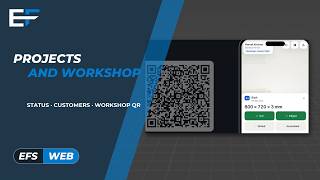
- QR para a carpintaria: Criar o QR para a carpintaria dá uma ligação separada na qual os telemóveis da carpintaria marcam as peças como cortadas, orladas, furadas, montadas ou refugo; a ligação do cliente continua só de visualização. Imprimir folha dá um PDF A4 com o código QR e instruções para a parede da carpintaria. Nova ligação e Revogar anulam a ligação antiga em todos os telemóveis, e as marcas feitas até então mantêm-se.
- Num telemóvel, Ler abre a câmara e o QR de uma etiqueta abre a ficha da peça: um toque marca um passo (Cortada, Orlada, Furada, Montada), um segundo toque anula-o, e Refugo pede confirmação e coloca a peça na lista de novo corte. A Lista da carpintaria filtra as peças (Não cortadas, um módulo, pesquisa ou um leitor manual).
- Progresso da carpintaria: Atualizar mostra quantas peças estão cortadas, orladas, furadas e montadas e quais têm de ser cortadas de novo, e Exportar lista de novo corte escreve-as num perfil de Lista de corte para outros programas, com as linhas numeradas como na lista completa.
- A ligação da carpintaria continua a funcionar depois de a licença terminar, até a revogar; uma nova ligação exige uma licença ativa. Publique de novo um projeto publicado antes da 2.1 antes do seu primeiro QR para a carpintaria.
Frentes
- Estilo da frente: Lisa (como antes), Alumínio e vidro, Aro com vidro e Aro e almofada, para portas e basculantes. A porta continua a ser um só elemento para as dobradiças, os puxadores e a abertura. MDF fresado está em CNC.
- As portas de alumínio e vidro são compradas: não são cortadas nem constam das etiquetas, da otimização ou dos programas CNC, o orçamento cobra-as por m² com o código ALU_GLASS_M2, e os furos das dobradiças já vêm feitos, pelo que só os calços são furados.
- Aro com vidro e Aro e almofada: na lista de corte, nas etiquetas, na otimização e nos ficheiros DXF e CNC (ensaio), a porta são dois montantes e duas travessas no décor e na espessura da porta, e Aro e almofada acrescenta uma almofada mais fina. As dobradiças ficam no montante do lado das dobradiças, e a ranhura consta da nota.
- O vidro é um artigo comprado por m²: na lista de ferragens e no orçamento com o código GLASS_M2. Os preços de ALU_GLASS_M2 e GLASS_M2 estão vazios até os introduzir na tabela de preços.
- Uma frente demasiado pequena para um aro continua a ser uma só placa, e o painel indica-o; as frentes de gaveta continuam lisas. O peso de uma basculante para o seu elevador acompanha o estilo da frente.
- Ferragens do projeto › Frentes define o estilo para todo o projeto (Aplicar a todos, As minhas definições). As medidas do aro e do vidro estão em hardware/front_styles.json; importe os seus próprios valores no Catálogo de ferragens.
- O modelo Vitrine tem agora um aro com vidro.
CNC
- Todos os programas CNC são um ensaio: ainda não foi confirmada nenhuma máquina, e o cabeçalho de cada programa di-lo. Execute as primeiras placas no ar (Z + 50 mm) e depois numa placa de refugo; os números das ferramentas nos perfis fornecidos são exemplos.
- Exportar › Definições › Ficheiros CNC › Programas CNC: Homag woodWOP MPR, Biesse bSolid CIX e G-code, cada um com a sua máquina. Um programa inclui o contorno das placas com forma (cortes de canto, gola, recortes, lava-loiças com arcos, trapézios), ranhuras e rebaixos por serra, cavidades e furação de face e de topo. O que a máquina não consegue fazer fica escrito em cnc_warnings.txt.
- Máquina CNC: um perfil de máquina com a origem, a viragem para a face B, a peça, o contorno e as ferramentas (número, diâmetro, profundidade por passagem, avanço, velocidade). Seguem Homag/Weeke (ensaio), Biesse Rover (ensaio) e Fresadora de nesting (ensaio); Importar máquina e Exportar máquina partilham um perfil com colegas e com o EFS Web.
- Exportar › Definições › Otimização da placa › Otimização: DXF por placa: com a exportação DXF, a pasta de otimização recebe um DXF por cada placa otimizada, com cada peça onde se encontra (contorno, recortes, furações, cavidades) e o seu número na camada LABEL. O index.csv lista as placas e as respetivas peças.
- G-code (fresadora de nesting): cada placa otimizada e cada bancada recebe um programa na pasta de otimização e a sua cópia _air com todos os Z 50 mm mais altos. O EFS desloca os contornos pelo raio da fresa por si; o pós-processador é ISO/Fanuc, Syntec, Mach3/4, Masso ou o seu próprio (Exportar › Máquina CNC › Importar pós-processador). A face B, os furos de topo e as ranhuras demasiado estreitas para as fresas ficam fora do G-code e são listados em cnc_warnings.txt.
- Estilo da frente MDF fresado: uma placa de MDF com uma ranhura fresada à volta da sua face, a 50 mm da aresta, de 8 × 4 mm, para portas, basculantes e frentes de gaveta. Uma frente fresada não tem orla (volta quando se altera o estilo), é uma peça CNC com uma nota sobre a ranhura na lista de corte, tem a camada MILL_W8_P4 no DXF, e o MPR e o CIX fresam ao longo da linha central da ranhura. O orçamento tem Fresagem de frentes (por metro); modelo: Módulo inferior de MDF fresado 800.
- Os perfis fornecidos receberam uma fresa de 8 mm para frentes fresadas. A sua cópia própria de um perfil fornecido não a tem: acrescente-a em Exportar › Máquina CNC › Ferramentas, ou as ranhuras ficam de fora com um aviso.
- Corrigido: os programas MPR e CIX das versões 2.0 tinham erros. O MPR furava os furos de topo no sentido contrário e escrevia cavidades como fresagem de contorno, e o CIX espelhava os furos ao longo da largura da placa e numerava mal os topos. As placas feitas com esses programas podem ter furação de topo errada (MPR) ou furos espelhados (CIX): exporte de novo na 2.1 os programas MPR e CIX da 2.0. Os ficheiros DXF não foram afetados.
Inclinações e ângulos
- Inclinação: um roupeiro sob um teto inclinado. Com Baixo à esquerda ou Baixo à direita, o lado alto, umas costas aplicadas e as portas sobem no ângulo (as costas e as portas tornam-se trapézios), e o painel mostra Lado alto. A Placa de cobertura assenta na inclinação ao longo de todo o módulo. As basculantes, as portas embutidas e as portas sob gavetas não acompanham a inclinação.
- Baixo atrás é um roupeiro junto a uma meia-parede: as laterais tornam-se trapézios que sobem para a frente, e as portas continuam retângulos tão altos quanto a inclinação permite, mantendo o estilo da frente. O painel mostra a altura À frente.
- Ajustar à inclinação da divisão lê o teto inclinado da divisão por cima do módulo (Propriedades da divisão › Teto de duas águas) e define a altura, o lado baixo e o ângulo, 10 mm abaixo do teto.
- A lista de corte mantém o retângulo com uma nota, p. ex., Tampo inclinado: 1197 mm à esquerda, 1545 mm à direita, e o trapézio vai para o DXF e para os programas CNC (ensaio). A aresta inclinada recebe a orla da aresta que substitui, no seu comprimento real, e as dobradiças são contadas e colocadas pela altura da aresta em que a porta está pendurada.
- Propriedades do módulo de canto › Forma › Diagonal: um módulo de canto com uma porta ao longo do canto e um montante atrás de cada extremo da porta. A porta fica nos montantes esquerdo ou direito (Lado das dobradiças), e o tampo, a base e as prateleiras são pentágonos.
- Extremo oblíquo (esquerdo ou direito, com um ângulo): Face oblíqua Porta coloca a porta na face oblíqua, e Lateral roda a própria lateral do extremo, pelo que a porta fica reta. O tampo, a base e as prateleiras são trapézios com orla na aresta oblíqua; com Lateral, os furos na aresta oblíqua são feitos à mão e a lista de corte indica quantos. Gavetas, um perfil Gola ou frentes embutidas mantêm o módulo em esquadria, e uma inclinação e um extremo oblíquo não se combinam.
- A verificação do projeto encontra sobreposições a partir dos contornos reais das placas, pelo que os módulos oblíquos e de canto junto a uma fila já não comunicam falsas sobreposições, e avisa quando uma porta numa face oblíqua precisa de dobradiças de ângulo ou de um calço de dobradiça de ângulo, que não são modelados.
- Novos modelos: Roupeiro sob teto inclinado, Roupeiro junto a meia-parede, Canto diagonal, Módulo inferior com extremo oblíquo, Prateleiras abertas oblíquas, Módulo superior com extremo oblíquo e Módulo inferior com lateral oblíqua.
- EFS Web As miniaturas de Os meus modelos desenham também os trapézios, a placa de cobertura e uma vista lateral.
Escala com S, teclas de seta nos campos e o seu nome na conta
Novo
- EFS Web S, seguida de X, Y ou Z, altera com o rato a largura, a profundidade ou a altura do módulo selecionado, como na aplicação desktop. O lado atrai-se às arestas de outros módulos, paredes, pilares, ao chão e ao teto; com Shift move-se livremente, e uma medida escrita é exata.
- EFS Web Os campos numéricos alteram-se com as teclas de seta: cima e direita aumentam o valor, baixo e esquerda diminuem-no. Shift torna o passo dez vezes mais pequeno, Ctrl (Cmd num Mac) dez vezes maior. Numa lista pendente, baixo e direita escolhem o item seguinte e cima e esquerda o anterior, sem abrir a lista.
- Aplicação desktop O painel Conta mostra o nome do titular da conta. O lápis ao lado (Editar nome) abre Titular da conta, onde se escreve o nome próprio e o apelido; até lá, indica Ainda sem nome.
- Aplicação desktop Quando tem sessão iniciada no EFS Web, o painel indica Browsers do EFS Web com sessão iniciada e quantos, e Terminar sessão em todos os browsers do EFS Web termina-as todas, por exemplo depois de iniciar sessão no computador de outra pessoa. Cada um inicia depois sessão de novo com um código por e-mail.
- EFS Web Em Conta e licença, escreve-se o nome próprio e o apelido do titular da conta, e Dispositivos com sessão iniciada mostra os browsers em que tem sessão iniciada. Pode terminar a sessão em qualquer um deles ou em todos de uma vez com Terminar sessão em todos os outros dispositivos.
- EFS Web O menu da conta tem Dados e logótipo da carpintaria, para os dados nos seus orçamentos, e Transferir a aplicação desktop, com o instalador para Mac ou Windows.
Corrigido
- EFS Web Algumas contas mais antigas mostravam first_name last_name em vez de um nome. Passam agora a mostrar o início do endereço de e-mail até escrever o seu nome em Conta e licença.
A subscrição mensal está de volta, com 14 dias de EFS Web grátis
Novo
- EFS Web Iniciar sessão sem licença oferece Experimentar 14 dias grátis: a subscrição mensal com 14 dias grátis em que o EFS Web funciona. Introduz-se um cartão ao encomendar; se cancelar nos 14 dias, não paga nada.
- Aplicação desktop Uma nova subscrição mensal pode começar com 14 dias grátis em que só funciona o EFS Web, no browser. O programa no seu computador indica então que aguarda o primeiro pagamento, e o painel Conta oferece Desbloquear já o desktop (19 EUR): o período experimental termina, o primeiro mês é cobrado e o programa desbloqueia-se sozinho alguns segundos após o pagamento.
- EFS Web Durante o período experimental, o painel Conta mostra quando termina e oferece Desbloquear já o desktop (19 EUR hoje): o período experimental termina, o primeiro mês é cobrado e o programa no seu computador funciona de imediato. Caso contrário, desbloqueia-se com o primeiro pagamento.
- EFS Web Abrir o EFS Web na página a seguir à compra inicia de imediato a sua sessão, uma só vez e nos 30 minutos seguintes ao pagamento; caso contrário, inicia-se sessão com o código do e-mail.
Alterado
- A subscrição mensal (19 EUR por mês) volta a ser oferecida, junto da subscrição anual e da licença vitalícia; uma subscrição anual pode passar a mensal a partir do fim do período pago.
- Aplicação desktop Sem chave, o painel Chave API oferece as três; a mensal, a partir daí, desbloqueia de imediato o programa no seu computador.
Corrigido
- Aplicação desktop Após uma atualização, o painel Conta já não se esquece de uma mudança de plano marcada.
O módulo de canto com vários módulos selecionados, nas relações e sob a bancada
Novo
- O módulo de canto funciona com Copiar para os módulos selecionados, Alinhar com o ativo, Preencher o espaço e Relacionar com o módulo selecionado como qualquer outro módulo, pela ordem em que os selecionar. Os botões estão também no painel Propriedades do módulo de canto.
- O módulo de canto tem as suas próprias Relações: um módulo relacionado à direita continua ao longo da sua parede, um relacionado à esquerda fica na volta do canto, à frente do seu outro braço. Acompanham-no quando o desloca ou roda.
- Bancada sobre os selecionados inclui também o módulo de canto: a bancada ao longo da sua parede começa no canto da divisão e uma segunda cobre o seu outro braço. Sobrepõem-se no canto, prontas para a união de canto.
Alterado
- Copiar para os módulos selecionados entre um módulo de canto e um módulo copia o que ambos têm: altura, espessura da placa, junta das frentes, dobradiças, puxadores e pés, e orla e materiais segundo o tipo de placa.
- O módulo de canto sobe e desce como os outros (tecla 3). Só vai para o chão ou para a altura dos módulos superiores quando o acrescenta, ativa É superior ou altera os seus pés.
- Preencher o espaço e Alinhar com o ativo funcionam ao longo dos dois braços do módulo de canto, também na volta do canto.
Corrigido
- EFS Web Com um módulo de canto e um módulo selecionados, Preencher o espaço e Relacionar já não funcionam com um terceiro módulo, o mais próximo, mas com o módulo de canto selecionado.
Portas de correr e gavetas na verificação do projeto, IVA por idioma, documentação da divisão com pilares
 ▶ Ver o vídeo das novidades
Novo
- A verificação do projeto avisa quando portas de correr ficam à frente de gavetas exteriores, porque as gavetas não conseguem então abrir.
- A documentação da divisão desenha os blocos de canto e os pilares da divisão na planta e nos alçados, com as respetivas medidas; uma parede só com um pilar ou um bloco de canto tem uma página própria.
- Aplicação desktop Os modelos de módulos têm uma descrição em 8 idiomas; aparece ao passar o rato sobre o botão de um modelo.
- EFS Web Telemóveis: um toque longo num módulo abre o menu do botão direito; Selecionar tudo está no menu ….
- EFS Web Encontrar módulos pelo nome: um campo de pesquisa na lista de módulos, e a paleta de comandos também encontra módulos.
- EFS Web Lista de corte para outros programas: Importar cutlist.json e Transferir cutlist.json, no mesmo formato do suplemento.
- EFS Web Ajuda e guias mostra a versão do EFS Web, e esta segue no e-mail de comentários.
Alterado
- O IVA predefinido do orçamento acompanha o idioma do programa (hr 25 %, de 19 %, it 22 %, fr 20 %, es 21 %, pl 23 %, cs 21 %, en 20 %). Um IVA que escrever fica com o projeto.
- O botão em Publicação na web chama-se Nova publicação web.
- O CSV da encomenda ao fornecedor escreve todos os números com o separador decimal do idioma (um ponto em inglês, uma vírgula nos outros idiomas).
- Aplicação desktop Bancada, Rodapé, Cornija e Painel traseiro sobre os selecionados: uma placa por cada fila de módulos selecionados (uma ilha tem a sua), e uma coluna entre os módulos selecionados divide a bancada.
- EFS Web Rodapé, Cornija e Painel traseiro sobre os selecionados cobrem apenas os módulos selecionados, uma placa por fila.
- Aplicação desktop As folhas das portas de correr são numeradas por módulo: Porta de correr 1, Porta de correr 2…
- EFS Web As portas de correr recebem o décor das portas que substituem, e as folhas são numeradas: Porta de correr 1, 2…
- Aplicação desktop As marcas de instalação e a abertura para tubos ficam agora centradas em Altura desde o chão, como no EFS Web (estavam 40 mm mais altas).
- Aplicação desktop A pesquisa de modelos e a pesquisa de Objetos da cena ignoram maiúsculas e acentos: «pecnica» encontra «Pećnica».
- EFS Web Uma exportação que gera vários ficheiros (a lista de corte com o seu CSV, o orçamento com o cálculo interno, a otimização com o seu CSV) transfere um único ficheiro .zip.
- EFS Web As definições de desenhos, CNC e otimização estão apenas em Exportar › Definições, como no suplemento.
- EFS Web Com a divisão visível, um modelo segue ao longo da parede A, passando blocos de canto e pilares, tal como um novo módulo.
- EFS Web A janela Definições do projeto tem a altura do ecrã; as mensagens ficam por cima da barra de ferramentas da vista 3D; os cartões de modelos na pesquisa mostram a sua categoria.
Corrigido
- Um número de gavetas 0 significa sem gavetas, e as gavetas exteriores ou interiores escolhidas com o número 0 recebem uma gaveta.
- Um recorte de lava-loiça ou de placa de cozinha que uma união de bancadas cortou já não é cobrado e não dá eixo na documentação da divisão.
- Quando altera o comprimento ou a profundidade de uma bancada, as suas uniões de canto são cortadas de novo.
- Os módulos superiores do corredor e da sala de estar com basculante são módulos superiores: têm suportes de suspensão na especificação, na encomenda e no orçamento.
- Etiquetas: um nome de décor longo encolhe ou passa para duas linhas em vez de ser cortado.
- O cálculo interno indica o código da tabela de preços das ferragens sem preço; Selecionados para JPG sugere project_cabinet_board.jpg; o número do orçamento mantém-se após Ctrl+Z.
- A encomenda ao fornecedor e o orçamento executam também a verificação do projeto quando há peças que não cabem numa placa ou faltam preços.
- Os módulos superiores de canto recebem a aresta do puxador dos outros módulos superiores com Aplicar a todos.
- A pré-visualização web do cliente mostra o botão Noite apenas quando o projeto tem fitas LED, também nos projetos publicados antes.
- Os documentos em espanhol nomeiam todos os décors EGGER em espanhol; pequenas correções nos textos em francês, italiano, espanhol e croata.
- EFS Web DXF da bancada: um recorte feito na aresta é um entalhe no contorno exterior, e não uma abertura separada.
- EFS Web Aplicar a todos define também os campos que mostram Sem furação; os módulos superiores de canto recebem a aresta do puxador dos módulos superiores.
- EFS Web O Remate do botão direito toma a largura do painel; transformar um módulo em canto com Ctrl/Cmd funciona como o manual descreve.
- EFS Web O formulário de nova dobradiça ou corrediça fica aberto quando algo está errado; Sobras em stock pergunta antes de deitar fora as alterações.
- EFS Web Telemóveis: as exportações indisponíveis ficam cinzentas, e os botões Assistente e Modelos já não cobrem a barra de ferramentas.
- EFS Web Traduções: Branco predefinido e os nomes dos décors em todos os idiomas, nomes em espanhol para todos os décors EGGER, Konfirmat em croata.
Apenas a subscrição anual e a licença vitalícia; plano de instalações sem sobreposições
Alterado
- Aplicação desktop O painel Conta oferece a subscrição anual (149 EUR por ano) e a licença vitalícia (499 EUR). A subscrição mensal e o período experimental gratuito deixam de ser oferecidos a novos clientes.
- EFS Web Início de sessão: sem licença, o EFS Web oferece a compra da subscrição anual ou da licença vitalícia (botões Anual e Vitalícia, Ver todos os planos); o período experimental gratuito e a subscrição mensal deixam de ser oferecidos.
- Aplicação desktop Uma subscrição mensal contratada anteriormente continua a correr e a renovar-se como antes; no painel Conta, pode passar para a anual ou para a licença vitalícia.
- EFS Web Conta e licença: uma subscrição mensal contratada anteriormente pode passar para a anual ou para a licença vitalícia.
- Aplicação desktop Sem chave, o painel Chave API oferece um botão Comprar.
- EFS Web Quando a licença termina, o EFS Web bloqueia as exportações, o render, a RA, a publicação, os módulos e os modelos novos, com um aviso e os botões Anual e Vitalícia, como o suplemento; a importação e a transferência do seu próprio projeto continuam abertas. Após um pagamento falhado, aparece uma faixa com o botão de pagamento.
Corrigido
- Aplicação desktop Documentação da divisão (PDF), plano de instalações: as colunas já não se sobrepõem em nenhum idioma; um título ou texto mais longo passa para uma nova linha.
- Aplicação desktop Uma instalação desenhada no lugar certo mas a outra altura indica agora quantos milímetros está acima ou abaixo, em vez de «0 mm à direita disto».
Bancada recortada à volta de pilares, um módulo menos fundo à frente de um pilar
 ▶ Ver o vídeo das novidades
Novo
- Bancada à volta de um pilar: com a divisão visível, Bancada sobre os selecionados recorta a bancada à volta de cada bloco de canto e pilar da divisão que se encontre nela. Cada entalhe tem a sua própria linha na caixa Bancada, e os entalhes acompanham a bancada nos ficheiros de módulos e entre as aplicações.
- Recortar à volta de pilares (caixa Bancada): quando desloca um pilar, altera as suas medidas ou o desativa, a bancada é recortada de novo para a divisão tal como está agora, e o entalhe de um pilar que desapareceu é preenchido.
- Preencher o espaço à frente de um pilar: quando um pilar ou um bloco de canto se encontra no espaço, o novo módulo tem a profundidade que o pilar deixa, com as frentes alinhadas com as dos vizinhos. Se ficasse com menos de 100 mm, mantém a profundidade total e uma mensagem di-lo.
Corrigido
- Depois de abrir outro projeto no mesmo Blender, as furações de ferragens e conectores já não terminam num erro.
Painel traseiro, frigorífico embutido e modelos entre as aplicações
 ▶ Ver o vídeo das novidades
Novo
- Painel traseiro sobre os selecionados: uma placa no décor das frentes sobre as costas dos módulos selecionados, do chão ao topo, para uma ilha ou uma península. A bancada e a cornija ficam por cima dela, e a lista de corte mostra-a como Painel traseiro.
Alterado
- Frigorífico e Frigorífico – gola ajustam-se ao frigorífico combinado embutido mais comum (nicho de 178 cm, congelador em baixo): um nicho de 1775 mm, aberturas de ventilação atrás da prateleira e do tampo, com as portas a separarem-se onde se separam as portas do eletrodoméstico.
- Módulo lava-loiça 800 e Módulo lava-loiça 800 – gola têm as travessas superiores de cutelo (60 × 18 mm), pelo que o lava-loiça, a torneira e o sifão dispõem de toda a profundidade.
- Modelos de projeto: os lados visíveis recebem um painel final no décor das frentes quando as frentes diferem da caixa, as ilhas e as penínsulas recebem um painel traseiro, os roupeiros do quarto de crianças assentam num rodapé. Um novo projeto a partir de um modelo adota o seu recuo do rodapé.
- Quando Ajustar à minha divisão não consegue dispor uma cozinha, a mensagem indica quanto maior teria de ser a divisão ou quanto mais afastada a porta.
- Ajustar à minha divisão comunica como informação um número alterado de módulos, e um modelo na sua própria divisão não comunica nada.
Corrigido
- Um módulo guardado com a sua bancada (Os meus modelos, Exportar módulo) mantém as uniões da bancada e os recortes do lava-loiça e da placa de cozinha, também quando vem do EFS Web.
- Duas bancadas já unidas topo a topo podem ser unidas de novo para recuperar os furos dos conectores; os furos dos conectores acompanham a bancada quando o módulo é deslocado.
- Um módulo aberto a partir de um modelo de projeto (Abrir tal como está) recebe o nome do modelo no idioma da interface, como com Ajustar à minha divisão.
- A grelha de imagens dos modelos de projeto já não mostra legendas erradas; a caixa de diálogo Ajustar à minha divisão e a caixa Bancada quebram os textos em vez de os cortarem; os décors na Estimativa de custos têm o nome no idioma da interface.
Recuo do rodapé, rodapés em peças, bancadas de cozinhas em U e gola
▶ Ver o vídeo das novidadesNovo
- Recuo do rodapé em Propriedades da cena: a que distância atrás da face das frentes fica o rodapé, 50 mm por predefinição (25–150 mm). Os pés da frente ficam atrás dele, pelo que o recuo é o mesmo com pés redondos e quadrados. Alterá-lo desloca os pés de todos os módulos, e os rodapés existentes acompanham-nos. As Minhas definições guardam-no.
- Um rodapé mais comprido do que uma placa é feito de peças: as uniões ficam nas uniões dos módulos, sobre os pés, e a peça mais comprida é a placa da tabela de preços menos o refilo (2780 mm). Cada peça é uma linha própria na lista de corte, com os seus clips.
- Novos modelos gola: Módulo lava-loiça 800 – gola, Despensa 600 – gola e Frigorífico – gola, com as frentes alinhadas com os outros módulos gola.
Alterado
- Os pés da frente ficam mais atrás (o rodapé estava recuado apenas cerca de 13 mm, agora 50 mm). Os módulos existentes recebem a nova posição dos pés quando são reconstruídos.
- Uma bancada pode ter várias uniões: a bancada do meio de uma cozinha em U recebe os furos das duas uniões, e a Estimativa de custos e a lista de ferragens contam cada união com os seus conectores. A caixa Bancada lista todas as suas uniões. Os projetos mais antigos são convertidos ao abrir.
- O primeiro perfil Gola de um módulo fica onde os modelos gola o têm: um perfil em L sob o tampo, o tampo recuado 28 mm, as portas 35 mm mais baixas; num módulo de gavetas, os perfis 2 e 3 vão para as uniões das gavetas. Os valores escritos à mão mantêm-se.
- A bancada cobre também os painéis finais dos seus módulos, e um painel final junto a uma coluna do forno recebe o décor das frentes.
- Modelos de projeto: um módulo superior de canto com uma porta em vez de dois módulos, um rodapé também sob o módulo de canto e fechado no canto, painéis finais nas extremidades abertas da fila. Ajustar à minha divisão deixa espaço para as portas abrirem e nunca coloca a placa de cozinha logo ao lado de um canto ou de uma coluna.
Corrigido
- As laterais de um módulo pouco fundo (p. ex., um módulo com espelho de 150 mm de profundidade) já não se desfazem.
- O perfil Gola de um módulo alto mantém a altura após uma importação ou uma cópia (Shift+D); uma porta acrescentada mais tarde já não torna o entalhe Gola menos fundo.
- Quando o assistente altera a largura de um módulo de canto, o seu braço na outra parede mantém a profundidade dos módulos ao lado.
Render para o cliente, câmaras, trabalho em vários dispositivos e o manual do utilizador
Novo
- Render para o cliente no browser: um JPG fotorrealista do projeto, com progresso e uma forma de o parar. As Definições do projeto têm a cor de fundo, a qualidade, a exposição e a remoção de ruído.
- Câmaras: acrescentar uma câmara a partir da vista, olhar através da câmara (Num0), câmara anterior e seguinte.
- Imagem da vista (JPG), Selecionados para JPG e o modelo AR (USDZ), que abre em realidade aumentada num iPhone.
- Fita LED num módulo, com a sua luz no render e o comprimento da fita na Estimativa de custos.
- Um menu de vistas (frente, trás, esquerda, direita, topo, base, ortogonal) e as teclas Num como na aplicação desktop; uma vista por baixo do chão.
- Selecione várias placas (Shift ou Ctrl + clique, num telemóvel Selecionar mais) e altere-as todas de uma só vez. Edite vários módulos de uma só vez. H oculta as placas selecionadas, Alt+H mostra-as todas de novo.
- Trabalho em vários dispositivos: um aviso quando o projeto foi alterado entretanto noutro dispositivo, Guardar como… e Duplicar projeto. A publicação na web fica com o projeto.
- Definições guardadas com a conta: a tabela de preços, as sobras, os dados e o logótipo da carpintaria, os catálogos de ferragens, As minhas definições, os seus décors próprios e Os meus modelos são os mesmos em todos os dispositivos. Os números de orçamento nunca se repetem.
- As sobras de placas são guardadas na tabela de preços e utilizadas noutros projetos.
- Cozinha: uma abertura para tubos que acompanha as instalações, Bancada sobre os selecionados, Altura dos módulos superiores, um novo modelo colocado com as costas para a parede que está a ver e a sua própria dobradiça ou corrediça no catálogo de ferragens.
- Manual do utilizador do EFS Web em 8 idiomas (easyformstudio.com/docs/web/). O ícone do livro num painel abre a secção certa, e o Assistente EFS responde a perguntas sobre o EFS Web com base neste manual.
- O botão Novidades na janela Ajuda e visitas guiadas e no menu da conta abre esta página.
Alterado
- A página de encomenda pede o endereço de e-mail. Os 14 dias grátis só se aplicam a um endereço que ainda não tem licença. Se a sua licença terminou, renova-a através da sua conta: três planos no EFS Web ou uma ligação enviada por e-mail.
- As marcas de instalação são desenhadas em torno da altura que introduz (água a 550 mm: de 510 a 590 mm).
- A comparação de décors (Ver em 3D) fica apenas na vista 3D; a publicação, a RA e as exportações usam os décors do projeto.
Corrigido
- As costas de um módulo voltam a ter o seu nome de peça na lista de corte, nas etiquetas e na lista de peças (alguns idiomas mostravam a palavra para voltar atrás).
- As mensagens com uma contagem leem-se corretamente para qualquer número, nos 8 idiomas.
- O cartão Ainda sem módulos já não cobre a divisão quando esta é mostrada.
- As colunas do plano de instalações (documentação da divisão) já não se sobrepõem.
Modelos de projeto do EFS Web e Ajustar à minha divisão
▶ Ver o vídeo das novidadesNovo
- O separador EFS – Modelos tem Modelos de projeto: 29 projetos prontos como no EFS Web (cozinhas, sala de estar, quartos, quarto de crianças, casas de banho, corredor, escritório, roupeiros) com imagem, nome e descrição. Abrir tal como está constrói todo o projeto: a divisão, os módulos, as bancadas com o recorte do lava-loiça e da placa de cozinha, os rodapés, os remates e os décors da biblioteca de recursos.
- Ajustar à minha divisão dispõe o modelo para a divisão da cena ou para as medidas que escrever, com as suas janelas, portas, cantos e pilares, tal como no EFS Web: larguras normalizadas, remates junto às paredes, o lava-loiça sob a janela. Num Mac com processador Intel, por enquanto só funciona Abrir tal como está.
- Abrir projeto EFS Web (também Ficheiro > Importar) abre um projeto guardado no EFS Web (.efs.json) como um novo projeto: divisão, módulos, placas e décors.
Corrigido
- As portas de correr de um módulo exportado do EFS Web recebem a sua medida na importação.
- A importação de um modelo cujo módulo relacionado não tem laterais já não pára a meio.
Portas e janelas como contorno quando a sua parede se oculta
Alterado
- Quando a vista exterior oculta uma parede da divisão, as portas, as janelas e as marcas de instalação nessa parede também se ocultam: fica apenas o seu contorno, como no EFS Web. Vistas do interior, são como antes. Os projetos existentes recebem isto ao abrir.
Pés redondos com o aspeto de pés reguláveis reais
Alterado
- Os pés reguláveis redondos têm agora o aspeto dos reais: uma placa sob a base do módulo, um tubo nervurado, um eixo de metal roscado e uma sapata. É o mesmo pé do EFS Web. Os projetos existentes recebem-no ao abrir. O rodapé encosta às placas dos pés da frente.
- A exportação para PDF (desenhos) é agora em papel A4, como o orçamento, as etiquetas, as instruções de montagem e a documentação da divisão. Até agora era em US Letter.
Corrigido
- A descrição da opção de varão Sem varão está agora traduzida em todos os idiomas. Antes, ficava em inglês.
Nomes curtos das peças no idioma do programa
Alterado
- Os nomes curtos das peças (Nomes curtos, o perfil Mareta) estão agora no idioma do programa: side-L, bottom, front-door em inglês, seite-L, unterboden, front-tuer em alemão, e assim por diante. Em croata mantêm-se bocna-L, dno, front-vrata. Os nomes que a sua carpintaria escreveu não mudam.
Nomes dos décors no idioma do documento
Alterado
- Os documentos noutros idiomas nomeiam os décors como a EGGER nesse idioma, p. ex., «U702 ST9 Cashmere Grey» em inglês e «U702 ST9 Kaschmirgrau» em alemão: a lista de corte (Excel e PDF), a lista de corte para outros programas, as etiquetas, os desenhos e o plano de corte, o DXF, a encomenda, a estimativa de custos e a comparação de décors. Quando a EGGER não tem nome num idioma, usa-se o inglês. O projeto e a tabela de preços ficam como estão, e a pré-visualização 3D na web mostra os mesmos nomes. Os documentos em croata ficam como antes.
Apóstrofos e aspas na lista de corte para outros programas
Corrigido
- A Lista de corte para outros programas com Sem diacríticos ativo (p. ex., para o Mareta) e o texto nos ficheiros DXF já não transformam apóstrofos, aspas, travessões e o sinal × em «?». O «Caisson d’angle» francês passa a sair como «Caisson-d'angle».
Definições de exportação em milímetros e uma sugestão no campo do assistente
Alterado
- Dupla espessura: desde, Dupla espessura: sobremedida e Otimização: espessura de corte em Exportar > Definições aparecem em mm, como as outras medidas. Os projetos e As minhas definições guardados antes são convertidos automaticamente.
- O campo de mensagem vazio do Assistente EFS indica o que se escreve: «Pergunte o que quiser sobre o EFS ou a carpintaria…».
Corrigido
- No site, o campo de perguntas do assistente já não mostra uma barra de deslocamento quando está vazio.
Correções do Assistente EFS
Corrigido
- O cartão Mostrar onde tem agora o título Assistente EFS em vez de uma chave de texto.
- O assistente já não diz que a sua mensagem chegou vazia depois de lhe mostrar onde clicar ou de oferecer um botão.
A licença vitalícia está de volta e um novo aspeto da vista 3D na web
Novo
- A licença vitalícia (499 EUR uma só vez, sem subscrição) volta a estar à venda. O painel Conta tem um botão Passar a vitalícia (499 EUR) e, quando o período experimental ou a subscrição terminou, também um botão Vitalícia (499 EUR).
- Um novo aspeto da vista 3D do projeto na web: 3D em ecrã inteiro e uma barra de ferramentas para portas, gavetas, luz de fim de tarde, décors, peças, fundo e a vista inicial. Os décors mudam na mesma página, e a ficha da peça e a lista de peças abrem como painéis. Tema claro e escuro e uma disposição pensada para telemóveis. Os projetos que publicar a partir do programa daqui em diante também recebem o novo aspeto.
Alterado
- O botão Chave API EFS fica no canto superior esquerdo também num Blender simples, e quando a chave guardada já não é válida: até ser introduzida uma chave, o programa escolhe sozinho a ferramenta Easy Form Studio.
Assistente EFS: respostas a partir do manual, mostrar onde e fazer por si
 ▶ Ver o vídeo das novidades
Novo
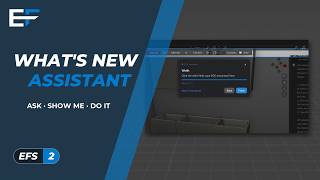
- O separador Assistente EFS na barra lateral e um botão de lâmpada no cabeçalho da ferramenta EFS. O assistente está em testes (beta).
- O assistente responde a perguntas sobre o programa, a sua compra e a carpintaria a partir do manual do utilizador e da Academia de carpintaria. Por baixo da resposta estão as respetivas fontes: uma secção do manual ou uma lição da academia com o momento no vídeo.
- Mostrar onde: passo a passo, o assistente escurece o ecrã à volta do campo ou botão de que precisa e diz o que fazer aí.
- Um botão com uma ação por baixo da resposta, p. ex., Largura 800 mm ou exportar a lista de corte, faz isso por si. Uma alteração da cena é um único passo de anulação.
- A resposta aparece enquanto está a ser escrita.
- O mesmo assistente está no site, no manual e na academia.
Alterado
- As perguntas ao assistente têm o seu próprio número mensal (300). As mensagens cuja resposta altera a cena contam como antes.
Sobremedida em milímetros e um corte predefinido mais pequeno
 ▶ Ver o vídeo das novidades
Alterado
- A sobremedida de uma placa (Sobremedida: comprimento e largura) aparece em mm, como as outras medidas.
- A caixa Recortes começa com 100 mm em cada eixo em vez de 500 mm.
Corrigido
- Numa placa de dupla espessura, a sobremedida própria da placa substitui a sobremedida da dupla espessura, para o comprimento e a largura em separado, em vez de se lhe somar.
Sobremedida em qualquer placa e placas de dupla espessura em duas linhas
▶ Ver o vídeo das novidadesNovo
- Uma sobremedida em qualquer placa (Sobremedida: comprimento e largura na caixa Orlas), p. ex., para um rodapé aparado quando é montado: a serra corta a medida maior, a lista de corte regista-o, e os planos de corte, as etiquetas e a lista de materiais usam-na.
Alterado
- Lista de corte para outros programas: uma peça de dupla espessura são duas linhas de uma peça cada, a placa visível com a sua orla e a placa por trás sem ela. As terminações dos nomes são opções do perfil (Mareta: -duplovana e -duplung).
- O perfil Mareta (WinTable) tem 13 colunas, sem a 14.ª vazia.
Lista de corte para outros programas, placas de dupla espessura e as suas próprias ferragens
 ▶ Ver o vídeo das novidades
Novo
- Lista de corte para outros programas (Exportar): CSV ou Excel na disposição de um perfil, p. ex., para o Mareta WinTable. Escolha as colunas e a sua ordem, o separador, o separador decimal e a codificação.
- Os códigos de material da carpintaria (com uma indicação de textura), os códigos de orla e os nomes curtos das peças, guardados para todos os projetos.
- Placas de dupla espessura: uma peça espessa colada a partir de duas placas de metade da espessura, cortadas com sobremedida. A lista de corte, os planos de corte, a encomenda ao fornecedor, o orçamento e as etiquetas contam duas placas, e uma regra do projeto duplica todas as placas a partir de uma espessura que definir.
- Orla num décor próprio (Décor da orla): aparece nas arestas da placa, e os metros de orla ficam sob o seu décor.
- Catálogo de ferragens no painel Ferragens do projeto: uma nova dobradiça ou corrediça a partir de um formulário com as medidas do fabricante, importação de catálogo, a pasta do catálogo e recarregamento sem reiniciar.
Alterado
- A orladora faz pré-fresagem está ativado por predefinição: a serra corta a medida final. Desative-o em Exportar > Definições se a sua orladora não tiver pré-fresagem.
Corrigido
- Uma cornija cobre os painéis finais dos seus módulos, sem degrau sobre o painel.
Botão Novidades no suplemento
Novo
- Um botão Novidades no painel Easy Form Studio (separador EFS) abre esta página no idioma da interface.
Seis novos idiomas
O Easy Form Studio fala agora alemão, polaco, italiano, francês, checo e espanhol.
Novo
- A interface, os modelos e as miniaturas dos modelos em seis novos idiomas.
- Os números, os separadores decimais e as datas seguem o idioma da interface (lista de materiais, orçamento, ferragens, etiquetas).
- O visualizador 3D e o configurador falam o idioma do projeto: botões, nomes de materiais, a ficha da peça, o menu Peças e as indicações para rodar, deslocar e aproximar.
- A aplicação EasyFormStudio inicia-se no idioma do sistema quando o EFS o fala.
- O manual do utilizador e o site nos oito idiomas.
- Um aviso «O período experimental termina dentro de 1 dia».
Corrigido
- Os ficheiros CNC escrevem as letras polacas, checas, alemãs e francesas de forma legível.
- Módulos novos numa interface em francês, espanhol ou polaco; números das peças da gaveta.
- Os eletrodomésticos são reconhecidos em todos os idiomas.
- Gralhas e palavras erradas nos textos em inglês.
O que deixa de funcionar quando uma subscrição termina
Alterado
- Quando o período experimental ou a subscrição terminou, deixa de ser possível acrescentar módulos e modelos novos, além das exportações.
Guias em vídeo no site
Alterado
- O botão Tutoriais abre a página de guias em vídeo do site no idioma da interface.
Easy Form Studio 2
A maior versão até agora: modelos para toda a casa, ferragens e uniões prontas para produção, bancadas, documentação da divisão, um orçamento para o cliente e uma subscrição dentro do suplemento.
Modelos e trabalho com módulos
- 40 novos modelos: roupeiros, casa de banho, sala de estar, quarto, corredor, escritório e cozinha; novas categorias Corredor e Escritório.
- As miniaturas dos modelos são desenhos de frente (fechado e interior) com cotas.
- Os meus modelos: guarde o seu próprio módulo como modelo, com um menu Shift+A e um menu do botão direito no módulo.
- Os módulos e modelos novos ficam junto ao módulo selecionado; preencher o espaço, alinhar, relacionar.
- Trabalhar em vários módulos de uma só vez.
- As minhas definições: as predefinições da própria carpintaria para módulos e projetos novos.
- Prateleiras e divisórias num módulo, em compartimentos.
- Os modelos trazem as suas placas livres (bancada, rodapé, remates).
Ferragens e construção
- Ferragens do projeto: dobradiças, corrediças, puxadores e uniões definidos uma só vez para todo o projeto.
- Prateleiras reguláveis no Sistema 32.
- Uniões da caixa com Confirmat e Minifix; as travessas e as divisórias também têm uniões.
- Elevadores de basculantes, suportes de suspensão de módulos superiores, abertura por pressão, LED e gola na lista de materiais.
- Varão, rodapé, cornija, remates, painéis finais, portas de correr, recortes para tubos e sifão.
- Os módulos de canto recebem furações de dobradiças, calços e puxadores.
Bancadas
- Bancadas com recortes de lava-loiça e de placa de cozinha e uniões de canto.
- As bancadas e os rodapés de duas filas unem-se no canto.
Produção e CNC
- Pacote de produção: todos os ficheiros de produção numa pasta do projeto, com um clique.
- A medida de corte é a medida final menos a orla (lista de corte, otimização, etiquetas, PDF).
- O DXF, o MPR e o CIX descrevem a placa tal como o CNC a corta, antes da orlagem.
- Verificação do projeto: uma deteção abre o seu objeto, e as exportações avisam quando a verificação encontra erros.
Orçamento e preços
- Um orçamento para o cliente com um preço por elemento e o total, com o cálculo interno ao lado.
- As sobras guardadas são aproveitadas e já não são duplicadas.
- A sua própria tabela de preços e os seus catálogos de ferragens ficam fora da pasta do suplemento e mantêm-se após as atualizações.
Divisão
- Documentação da divisão em PDF: planta, alçados das paredes e plano de instalações.
Web e visualizador 3D
- O código QR de uma etiqueta abre a peça e realça-a no modelo 3D; o menu Peças realça várias peças de uma só vez.
- As instruções de montagem de um projeto publicado ligam à vista 3D.
- Apagar um projeto publicado da web.
- Um aviso quando faltam imagens de décors.
Aprendizagem e ajuda
- 12 visitas guiadas interativas pelo suplemento e um cartão de boas-vindas no arranque.
- O manual do utilizador abre-se a partir do suplemento.
- Descrições para 20 comandos e 17 opções de construção.
- Assistente de IA (beta): cria módulos a partir de modelos a pedido e oferece visitas guiadas.
- O número da versão na parte superior do painel Easy Form Studio.
- Novas teclas R, U, O e Ctrl+Shift+E; um registo de erros com mensagens claras; o render para o cliente corre em segundo plano.
Conta e subscrição
- Uma subscrição dentro do suplemento e do painel Conta; uma mudança de plano é confirmada como encomenda, e as faturas abrem-se como fatura fiscalizada.
- Um período experimental gratuito de 14 dias.
Corrigido (seleção)
- Décors em tamanho real ao longo do veio; mantêm-se após cortes, gola e cópias (Shift+D).
- Alterar frentes e gavetas já não repõe o décor da frente.
- Formatos numéricos croatas no orçamento, na encomenda e na estimativa de custos (1.504,30 €, 2,95 m²).
- Letras croatas nas etiquetas, no PDF e no DXF; o MPR e o CIX escrevem č ć š ž đ sem pontos de interrogação.
- As linhas do orçamento somam o seu total.
- Render para o cliente: a câmara dentro da divisão, uma luz quando a cena não tem nenhuma, a GPU também no Windows e no Linux.
- A publicação na web reduz todas as texturas, pelo que os projetos grandes já não são recusados.
- As atualizações mantêm os seus próprios catálogos de recursos.
Furações no PDF, atualizações mais rápidas
Novo
- Os desenhos em PDF mostram a profundidade de cada furo e colorem as furações por finalidade (cavilha, dobradiça, corrediça, puxador), com uma legenda.
- Puxadores e elementos de fixação na lista de ferragens.
- As atualizações transferem apenas os ficheiros alterados.
Produção e CNC
Novo
- Suporte para o Blender 5.2.
- PDF com as posições dos furos das cavilhas e desenhos vetoriais das placas; ranhuras e rebaixos assinalados.
- Exportação DXF dos contornos e das furações das placas, com ranhuras e rebaixos em camadas próprias.
- Otimização com planos de corte no PDF e uma folha de otimização em Excel.
- As sobras são guardadas de novo na tabela de preços; uma sequência de cortes de serra (CSV).
- Um catálogo de dobradiças com furações de caneco, parafusos e calço; o número de dobradiças acompanha a altura da porta; os calços deslocam-se para libertar as prateleiras.
- Um catálogo de corrediças de gaveta com furações nas laterais e comprimento automático; Blum TANDEMBOX, LEGRABOX e MERIVOBOX com medidas de corte exatas.
- Pós-processadores CNC: WoodWOP MPR e Biesse CIX (ensaio).
- Um PDF de orçamento para o cliente: material por placa, margem e imposto.
- Preços de ferragens a partir do catálogo e custo de material por placa na estimativa de custos.
- Etiquetas de peças com códigos QR (folhas A4 de 70×37 etiquetas); o QR leva à peça no visualizador web.
- Instruções de montagem em PDF (vista explodida por módulo).
- Comparação de décors (até 3 variantes).
- Uma verificação do projeto antes da exportação.
- Um render para o cliente com um clique e exportação USDZ para realidade aumentada (RA).
- Uma encomenda ao fornecedor a partir da lista de materiais (CSV e e-mail).
Corrigido
- Letras croatas nas exportações em PDF.
- As cotas nos desenhos em PDF já não se sobrepõem.
Blender 5 e cavilhas
Novo
- Suporte para o Blender 5.
- Uniões com cavilhas entre as placas da caixa.
- Sentido do veio para as costas.
- Um pilar na divisão pode ter apenas 1 cm de largura.
Alterado
- O fundo da gaveta não tem orla por predefinição.
Croata, o módulo de canto, colocação automática
Novo
- A interface e os modelos em croata.
- Um módulo de canto e um modelo de canto.
- Colocação automática de módulos; colocação inteligente de placas livres, fitas LED e perfis gola.
- Folga das prateleiras.
- Um rodapé de 18 mm nos recursos.
- Cotas, escala e localização na barra de ferramentas.
- Mudança de câmara, seleção no modo de edição EFS, propriedades da placa no painel lateral.
- Abertura suave de portas e gavetas, e deslocamento e zoom suaves nas animações.
- As texturas são reduzidas antes da publicação na web.
- Suporte para o Blender 4.5.
Estimativa de custos e materiais
Novo
- Uma estimativa de custos no suplemento.
- Atribuição de materiais em massa e escolha de material com botões.
- Rodapé e fita LED nos recursos.
- Suporte para modelos de canto.
- Animação das propriedades do módulo e exportação da animação.
Corrigido
- Uma mensagem clara quando o servidor EFS não está disponível.
- As dimensões da divisão são mantidas.
Uma nova interface e atualizações automáticas
Novo
- Uma nova interface: o EFS é um suplemento com todas as bibliotecas de que precisa e as suas próprias preferências.
- A ferramenta de área de trabalho EFS, com todo o fluxo de trabalho no cabeçalho.
- Atualizações automáticas, botões Atualizar e Ajuda.
- O navegador da cena na janela Propriedades.
- Posicionamento das cotas; uma cota de profundidade para placas livres.
- A vista atual e uma só placa como imagem.
- Desmontar um módulo em placas livres.
- Rotação da vista e seleção de módulos no cabeçalho.
- Saliência esquerda e direita.
- Animação de portas e gavetas, também na web.
- Um histórico de projetos publicados; o nome do projeto na página web.
- Mapeamento automático de texturas quando um material é acrescentado a partir dos recursos.
- Recursos EFS no suplemento, com modelos de bancada.
- Percorrer frentes, gavetas, pés e módulos superiores com teclas.
Ranhuras, rebaixos e gola
Novo
- Costas em ranhura e em rebaixo.
- 6 modelos gola e 6 novos modelos de cozinha inferiores; imagens dos modelos.
- Cotas rodadas.
- Saliência traseira; altura e largura da união.
- Abertura de portas e gavetas em módulos relacionados.
- Prateleiras com espaçamento.
- Módulos superiores; deslocar qualquer objeto; novas teclas de atalho.
Primeira versão
Novo
- Módulos paramétricos no Blender: frentes, gavetas, pés, prateleiras.
- 23 modelos de módulos e o perfil gola.
- Publicar um projeto na web, com uma vista 3D para o cliente.
- Exportação da lista de corte.
- Deslocamento ao longo de X, Y e Z com atalhos; um atalho para selecionar um módulo; ocultar o HUD.